实测 WorkBuddy 两个悄悄上线的能力:一是跨设备数据迁移,换电脑登录账号就能一键导入另一台设备的 107 个任务、16 个分组与 2 个定时任务;二是任务分组管理,可以手动排序、跨组拖动、还能批量关联电脑上的文件夹。
最近我在用WorkBuddy的时候发现它又悄悄升级了两个非常重要的能力。
对我来说实质性的帮助到了我,我也觉得非常值得单独写一篇文章给大家介绍一下。
一个是跨设备数据迁移:换一个电脑照样有之前的任务记录;
另一个是终于升级了任务管理:再也不怕历史聊天记录(任务)难找了。
PS:WorkBuddy需要升级到最新版,我的是5.11.3
事情是这样的,我日常用WorkBuddy都是在我的Mac电脑上。
但我会在我女朋友的电脑上登录我的WorkBuddy账号,让她帮我跑Case、做任务啥的。
以及我经常出差,会远程操控我MacMini上的WorkBuddy干活。
PS:特别是最近Hy4 flash还有免费额度,性价比很高。得猛猛蹬~
但一直以来都有个问题,其他电脑上登录我WorkBuddy的账号,没法看到我电脑上之前的对话记录。
同样的,在其他电脑上跑的任务,也没法同步到我的电脑。这就很痛苦。
PS:像Codex也是有这个问题。
上面是我的场景,但是相信大家或多或少都会遇到这种多设备的问题吧
比如你上班用的是办公电脑,回家用的是家用电脑。
OK,我就带大家操作一下子(找了一台新电脑),很简单。
在新电脑上登录自己的WorkBuddy账号,可以看到右上角直接弹出提示,支持一键导入数据~
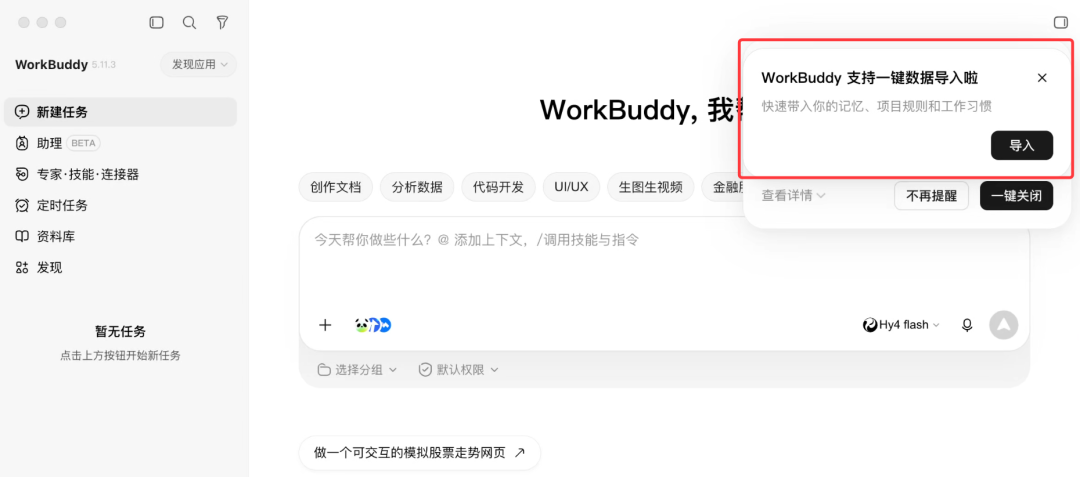
点击导入,就会跳到下面这个设置框。
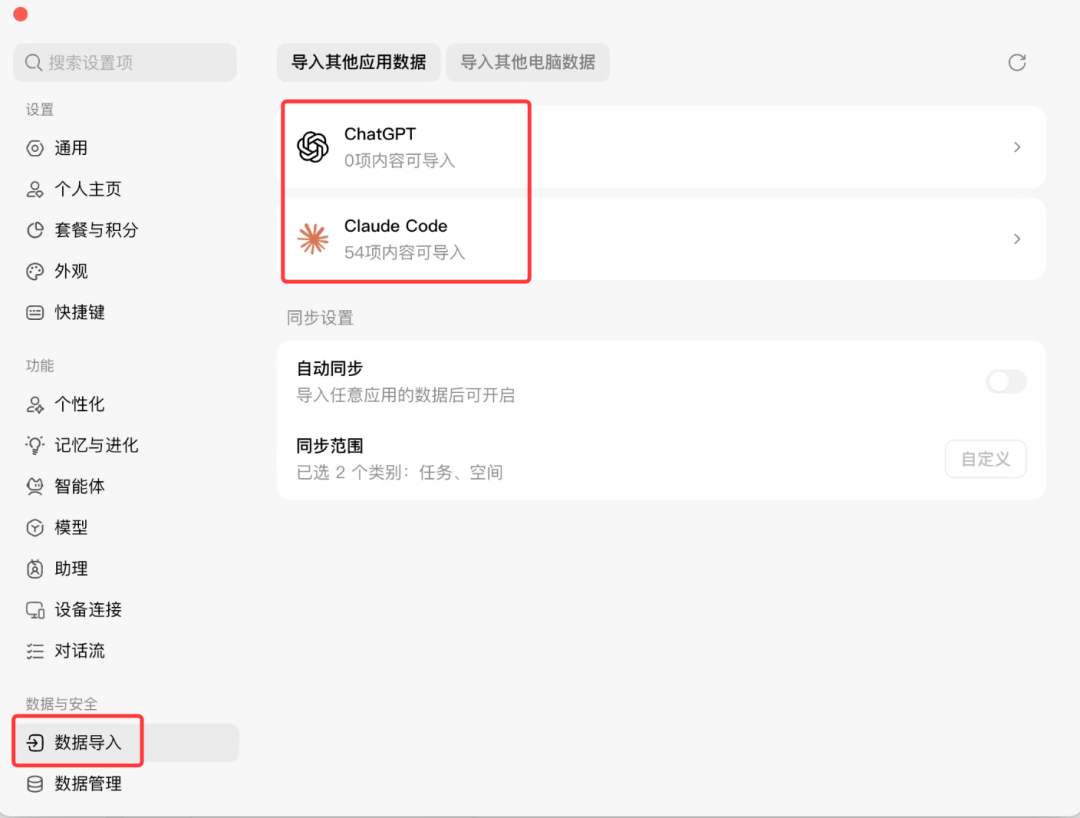
在设置->数据导入,也可以进入到这个设置。
可以看到WorkBuddy也支持导入本地Codex、Claude Code,不过这不是今天的重点。
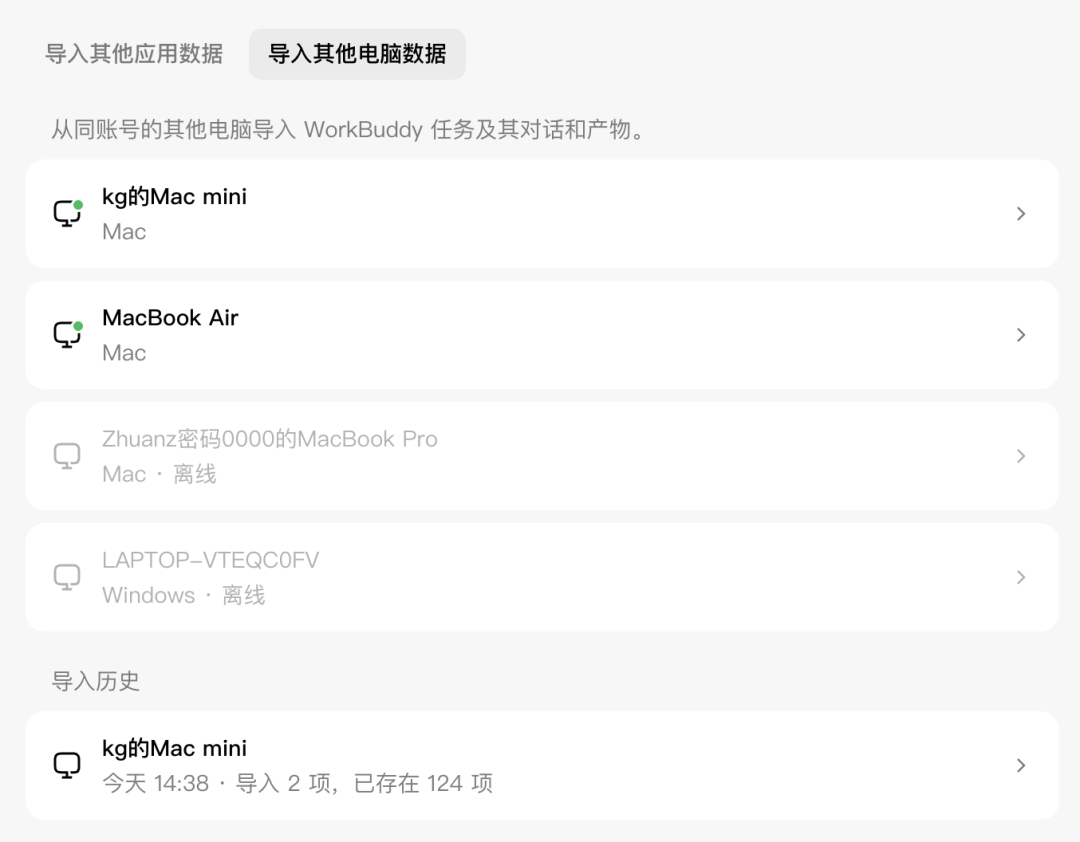
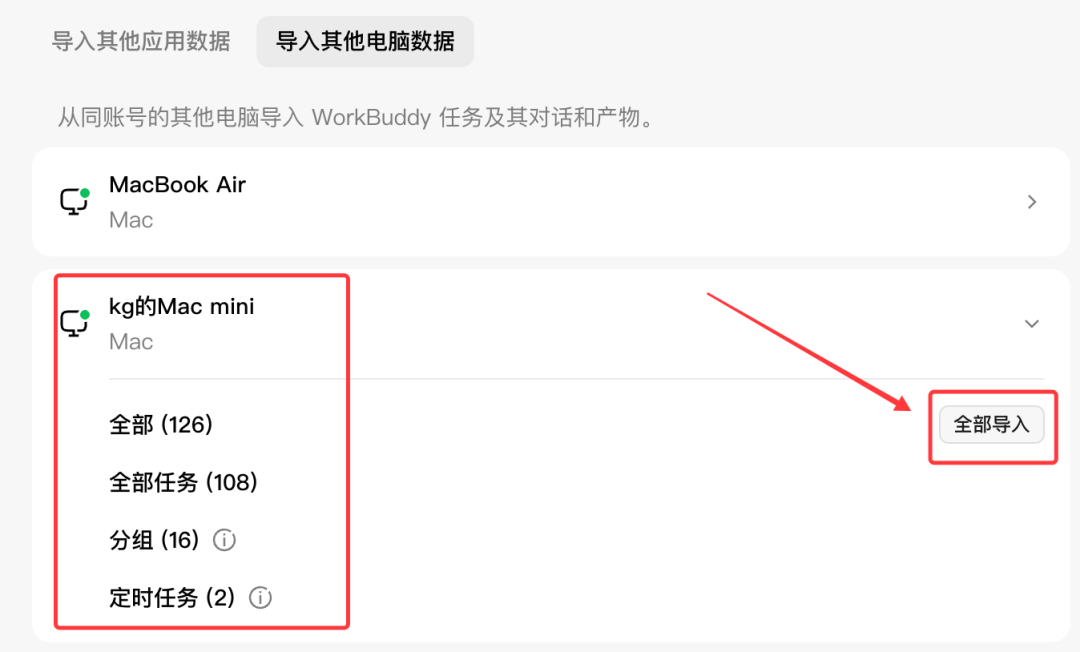
我切到「导入其他电脑数据」,这里它会把所有登录这个账号的设备查找出来。
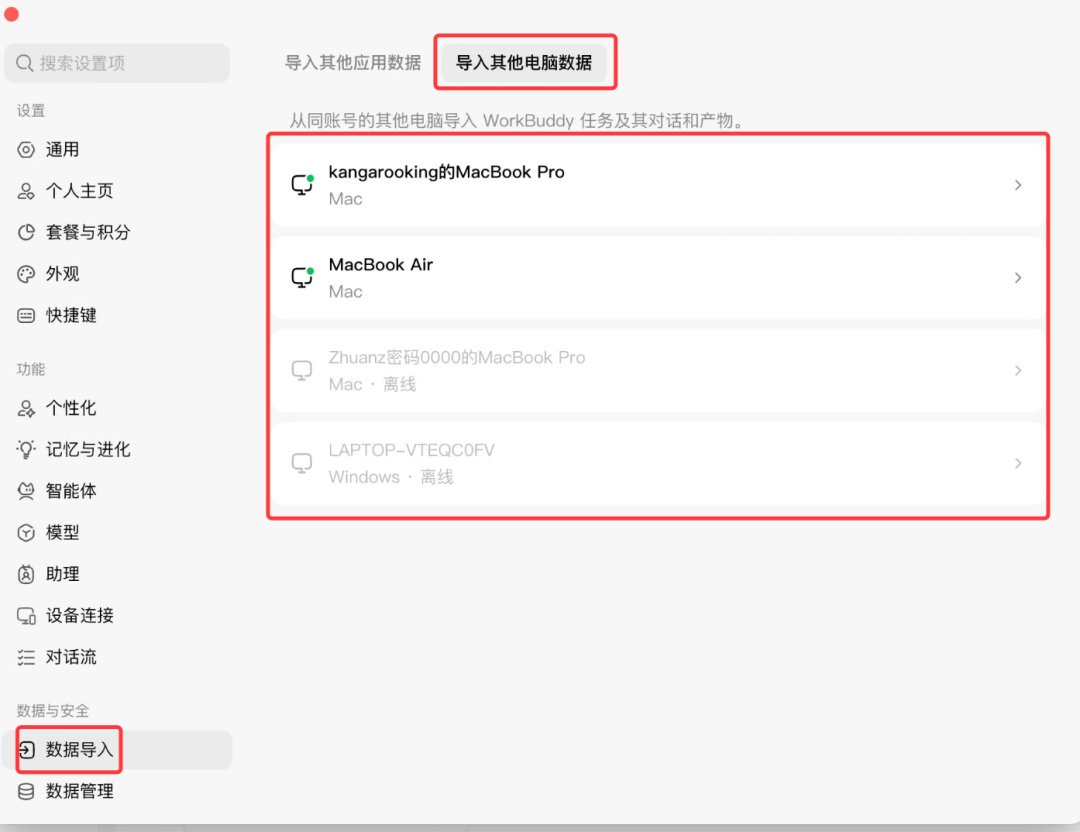
我想导入我的主力机的数据,点击展开,可以看到有107个任务,16个分组,2个定时任务。
点击「全部导入」
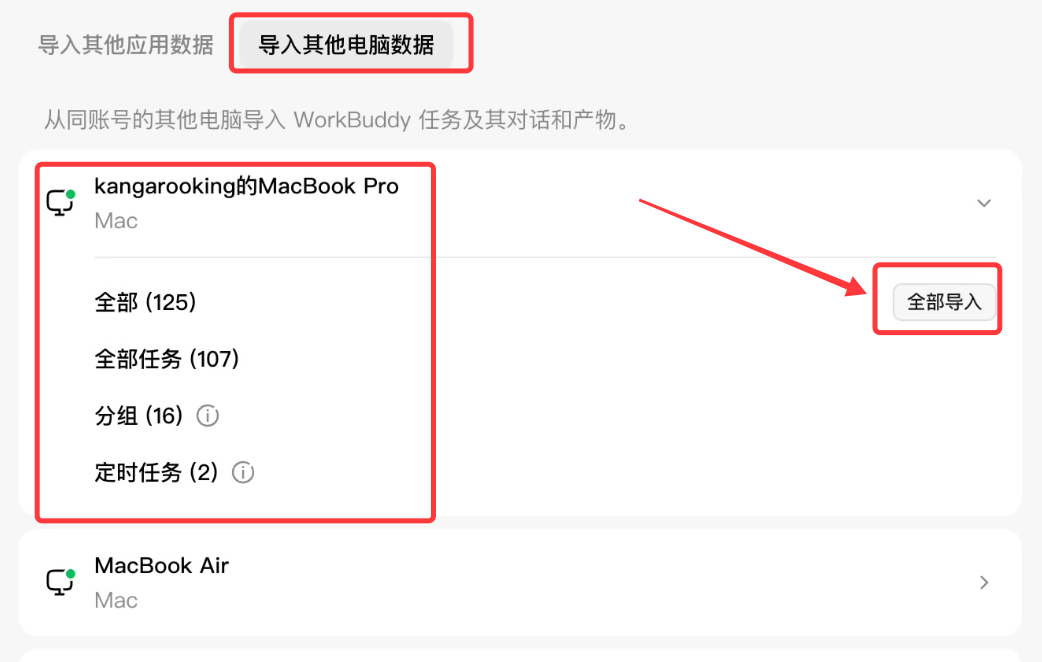
然后它就开始吭哧吭哧工作啦!
导入的过程中,左侧任务栏能看到实时导入的数据。
整个过程速度挺快的,大概1分钟左右就搞定了~
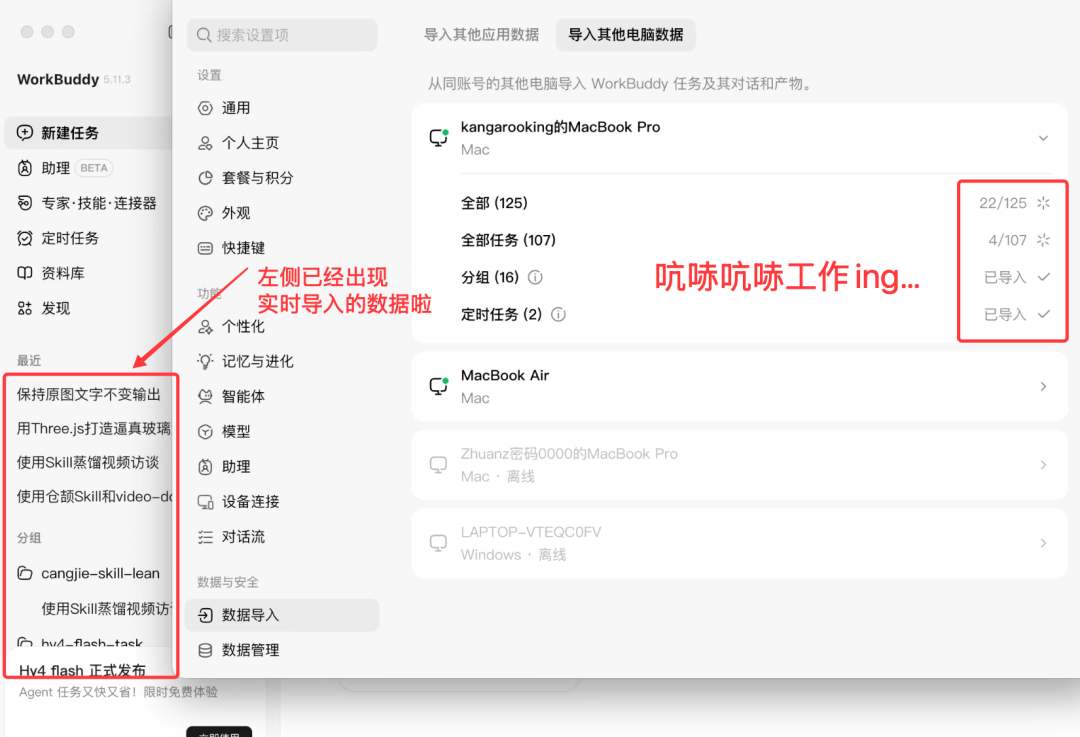
哈哈哈,熟悉的感觉又回来啦!!!
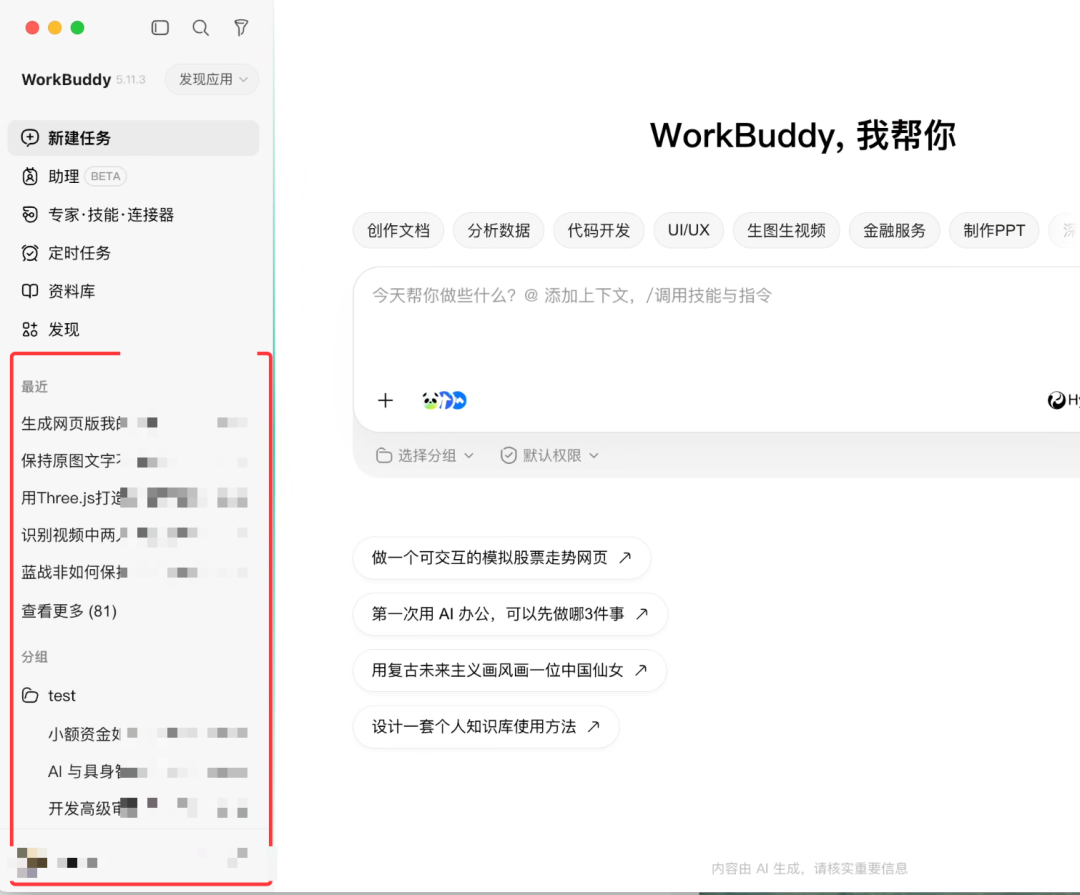
同样的,如果你在新电脑上跑了新任务。
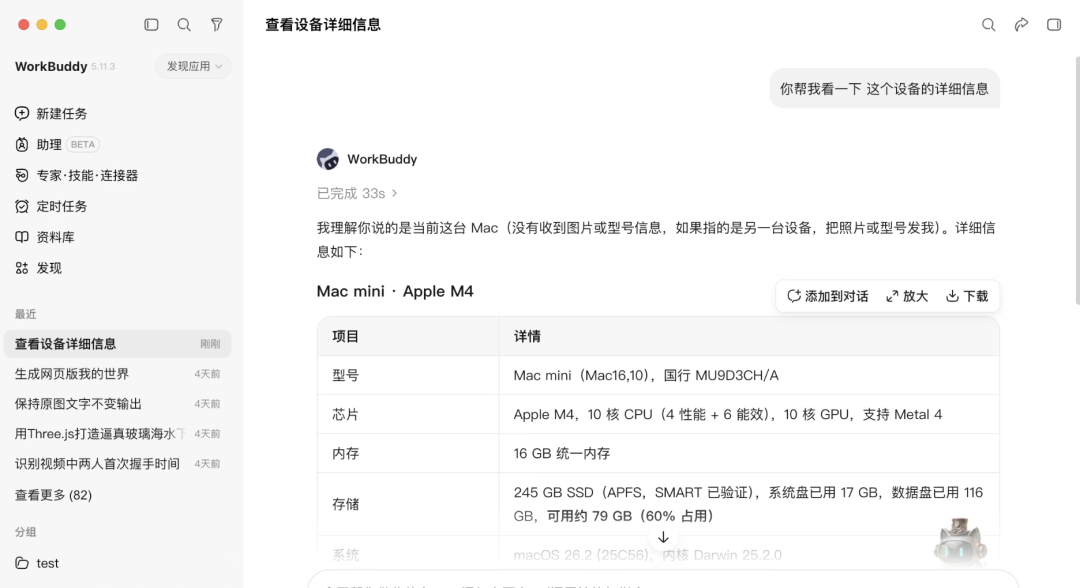
回到我自己的主力机上,也可以一键同步过来。
而且这次由于只有一个对话,导入得更快,只用了1秒。
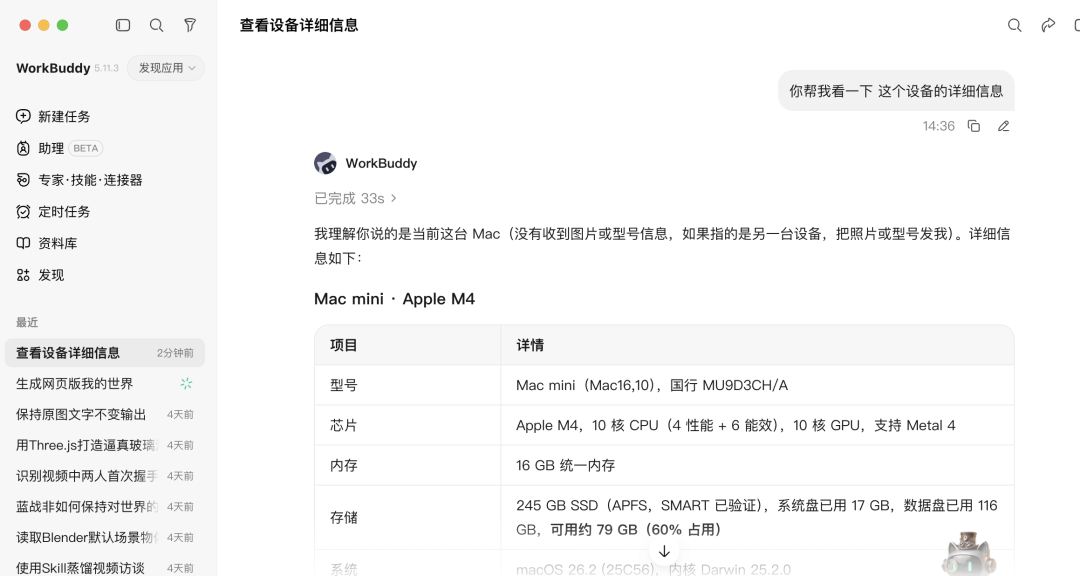
有了这个功能,再也不怕换电脑后没有数据了。
而且别人帮你跑的任务,也能一键同步过来了,爽~
但是我觉得这个功能还缺另一个自动同步的开关,因为如果每次都要手动同步还是有点麻烦的。期待官方赶紧把这个开关加上。
然后是任务管理终于升级啦!
用 WorkBuddy 久了,任务越堆越多,如果按时间顺序排列经常找不到之前的聊天窗口。
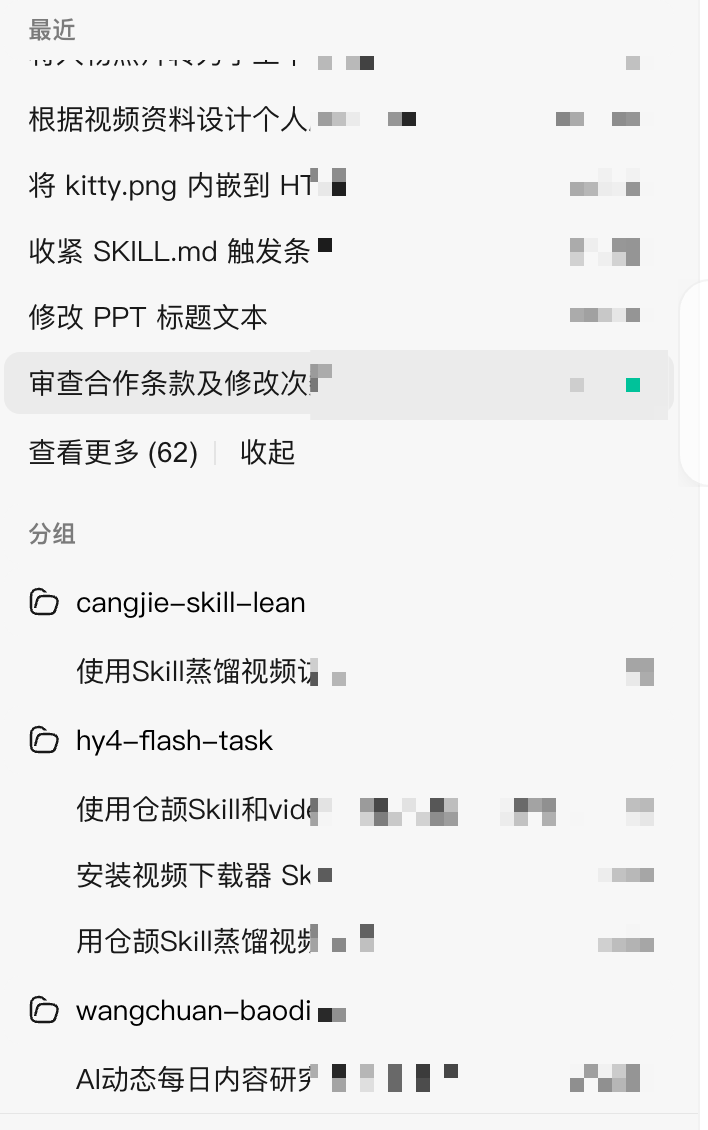
我一般找不到,都是只能在搜索里面搜关键词,但是也很难找,每次都感觉好麻烦。
如果可以按工作习惯整理任务列表就更好了..
不过,WorkBuddy终于率先突破了。
这次,在WorkBuddy 5.11.3 及以上版本任务管理已经升级了,具体是原「任务」名称更新为「最近」,「空间」升级为「分组」。
创建分组后,可以手动拖拽来归档任务、调整分组的排序,任务和分组都可以置顶,而且一个分组可以关联多个本地文件夹。
左侧栏不再只是按时间排列的任务列表,而是由你按工作事项整合好的工作目录~
这么说,可能还是有点抽象,我举例说明+演示一下你就会明白了。
比如,之前我有一个用的效果比较好的对话框,可能是写作的,也可能是视频剪辑的,或者说是你常用的那种文件夹创建的项目空间(现在在WorkBuddy上叫分组)。
如果是以前按时间顺序来排序的话。你后面新开的任务越多,就会把你常用的/好用的对话框/分组,给挤到后面去。
那你每次想要用的时候,就要往下去翻找,巨麻烦。而且有时候任务一多,密密麻麻的,翻找都可能找不到。
这个时候又只能去搜索里面搜关键词。如果关键词记不准,可能要多试几个关键词,然后还要在搜出来的结果里去筛选,就很难受。
上面这一段经历不知道大家有没有啊?我是经常被这个折磨 
这个时候,WorkBuddy任务管理的作用就体现出来了,请看VCR~
补充一下:
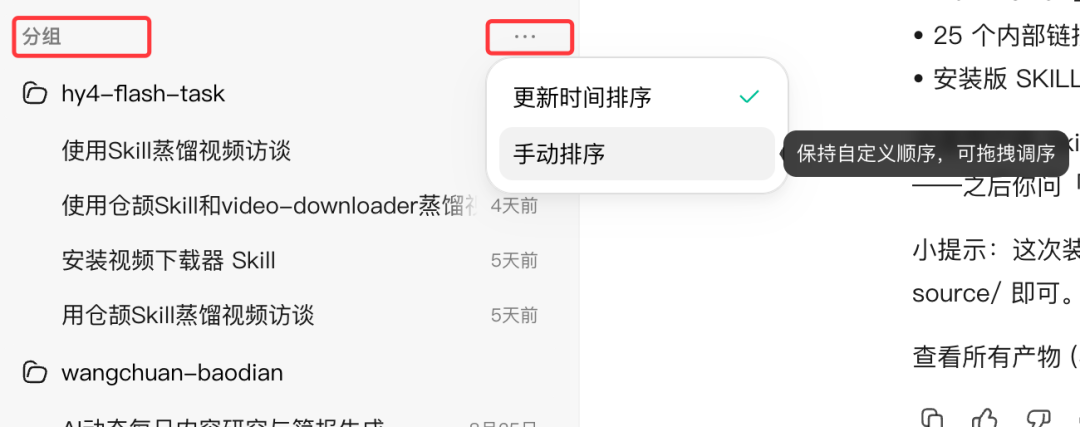
分组这里也可以设置排序方式。默认是时间排序,如果改成手动排序之后,也可以手动把常用的分组拖动到前面。
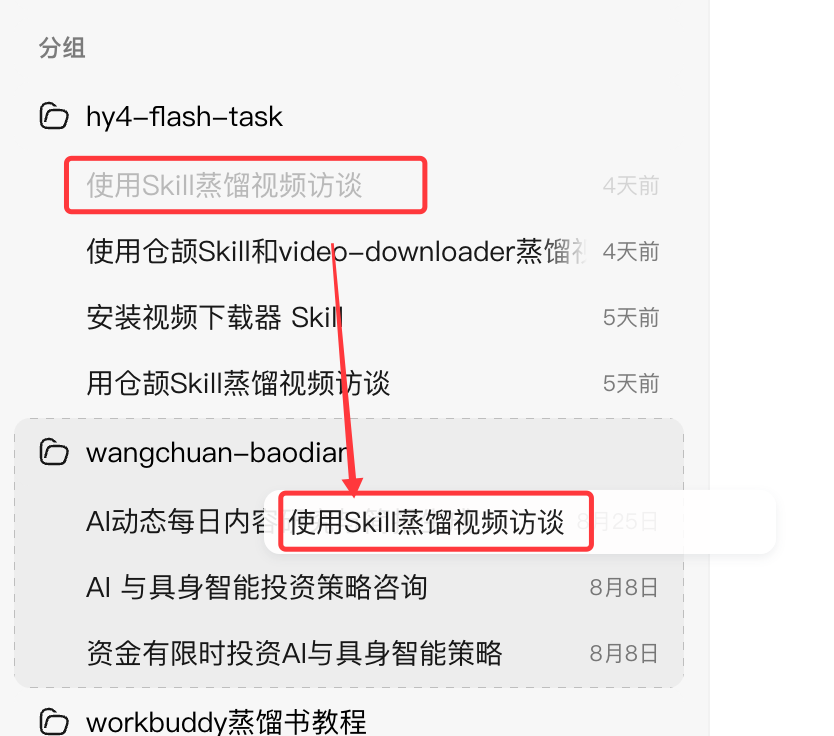
另外,每个分组的任务,也可以互选移动。
比如,下图就是我把hy4-flash-task里面的任务,拖动到wangchuan-baodian分组中去了。
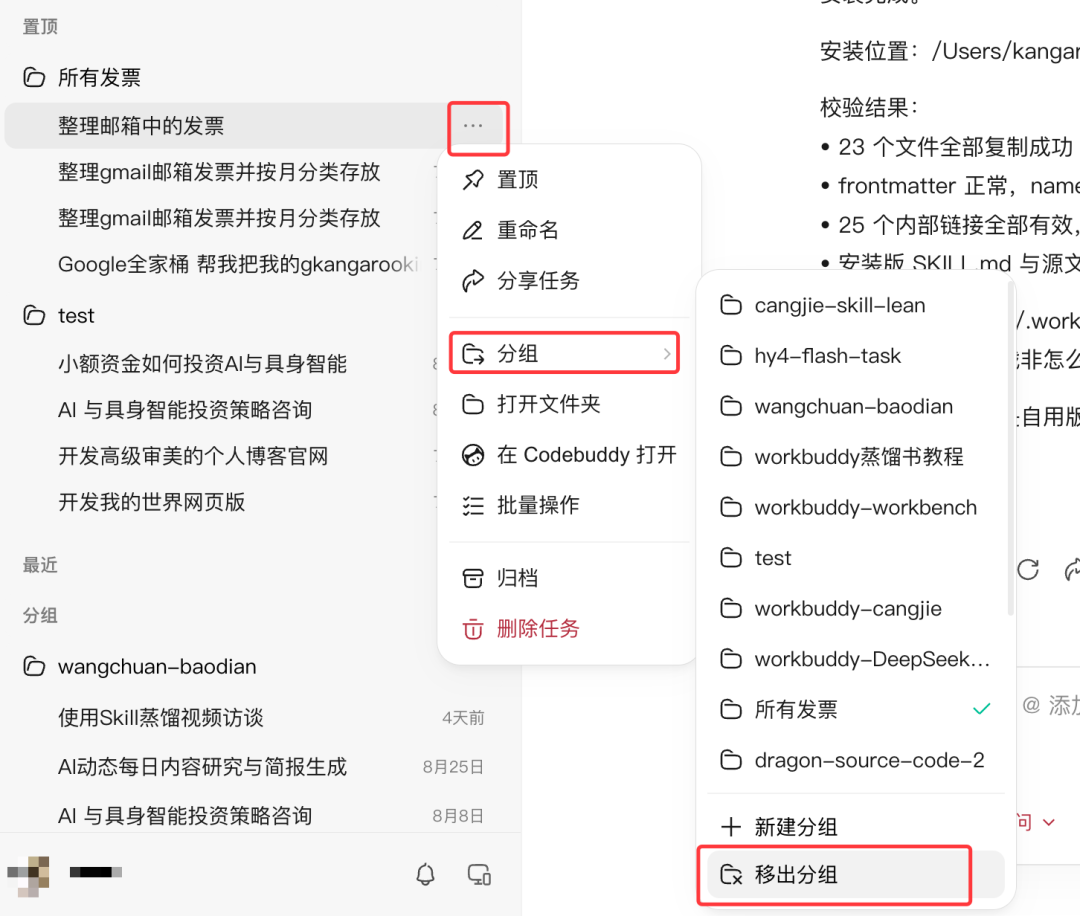
显而易见的,进入分组的任务也可以移出分组。
总之,这一套任务管理是非常灵活的。
我们也终于可以按照各自的工作习惯,自定义的管理我们左侧的任务栏了。
还有一个非常值得提及的功能:
刚才不是说,之前的「空间」升级为「分组」了嘛。
大家应该还记得之前的一个空间对应一个文件夹的上下文。
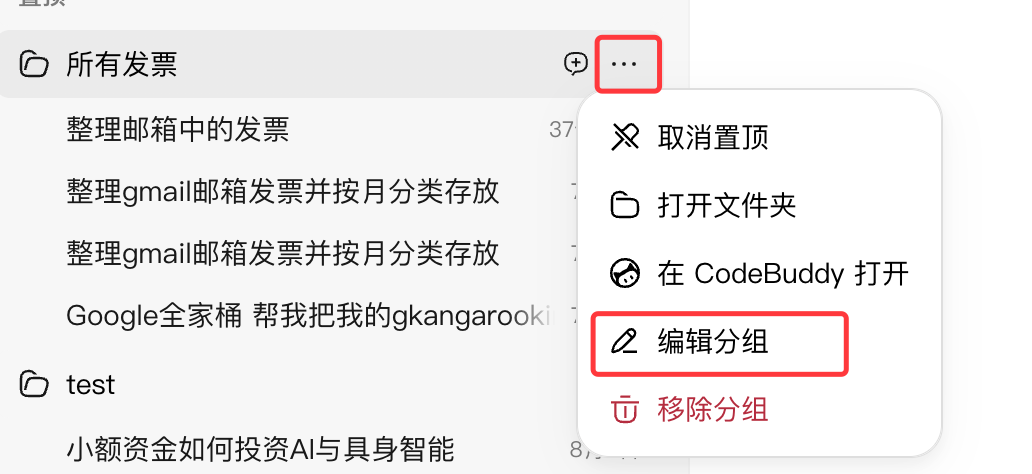
而现在改成分组之后,一个分组可以关联多个文件夹,最多可关联16个。
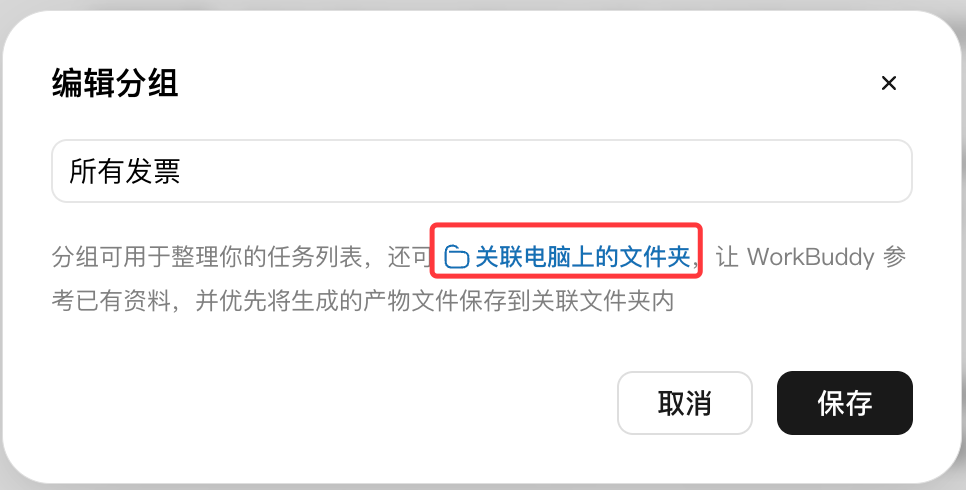
对于已有分组,直接「编辑分组」就能关联新的文件夹了
点击「关联电脑上的文件夹」
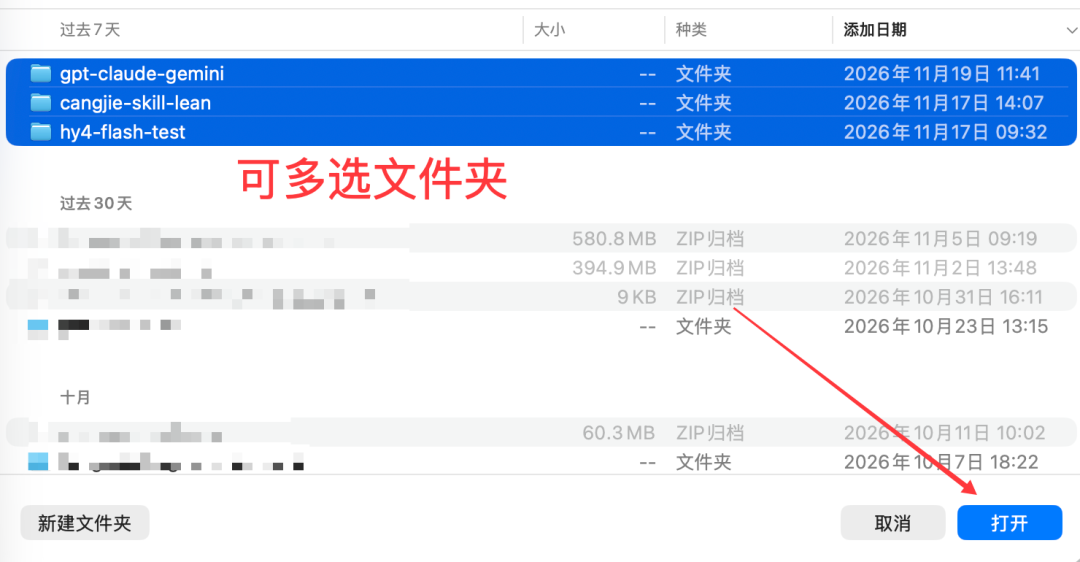
可以直接多选文件夹
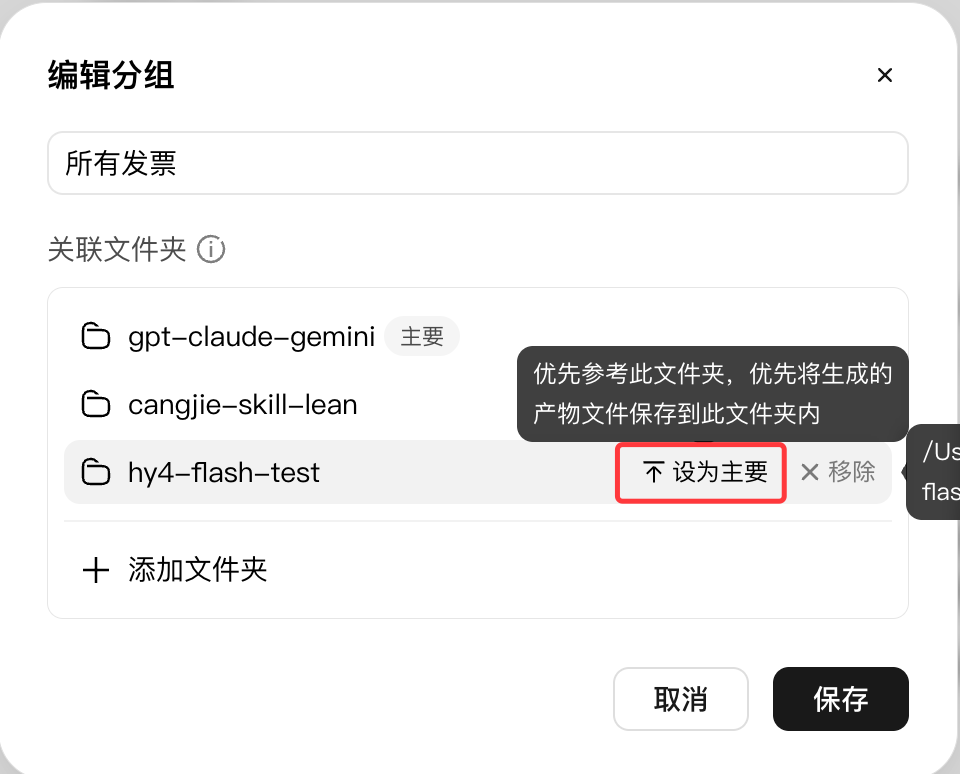
关联的多个文件夹中,还需要设置一个主要文件夹。
这样WorkBuddy在工作的时候,会优先参考主文件夹下的上下文,并且生成的产物也优先放到主文件夹中。
以上,就是WorkBuddy最近悄悄更新的,我认为非常实用的一些能力。
「最后」
前两天WorkBuddy第三季度财报发出的时候,我还发了个朋友圈。
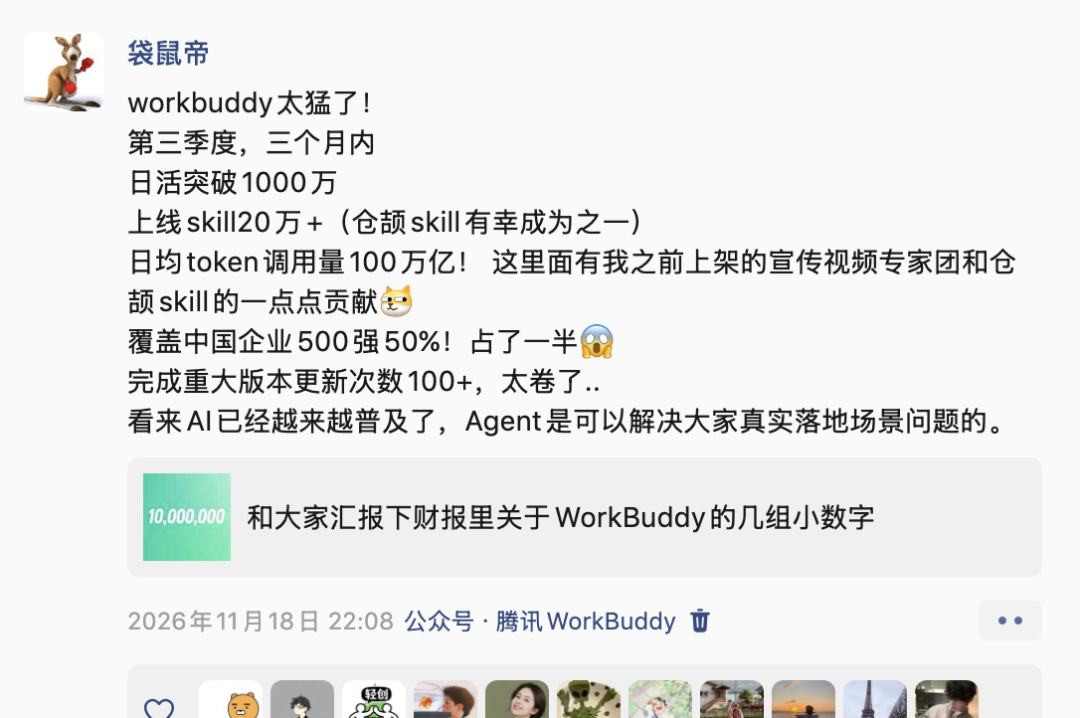
要知道,WorkBuddy才推出半年多,能拿到这个成绩实属惊人!
而且我越来越觉得WorkBuddy在引领着整个Agent产品的体验优化方向。
其实WorkBuddy刚出来的时候大家都在说,它是个模仿Codex、模仿cloud code打造的产品。
但是随着时间的推移,我感觉WorkBuddy逐渐在产品设计上超越了Codex。
比如WorkBuddy的Office,WorkBuddy的各种小设计,都让我觉得WorkBuddy更有温度,更能get到用户要什么,用户痛在哪里。
它们也确实对得起3个月内,100多次的重大版本更新次数。
本文由人人都是产品经理作者【袋鼠帝】,微信公众号:【袋鼠帝】,原创/授权 发布于人人都是产品经理,未经许可,禁止转载。
题图来自Unsplash,基于 CC0 协议。