写一篇公众号要开五六个窗口、靠 Ctrl+C 当搬运工,这条流程被收进一个插件:从飞书导入、按段改写、配图排版到复制进后台,全在一个界面完成。哪些活它真干了、哪些还管不了,这篇说得很直白。
以前我发一篇公众号,大概就是下面这张图的样子:
说白了,每一步我都有现成的 skill,单拎出来都不难。
难的是它们各干各的,全靠我用 Ctrl+C 和 Ctrl+V 当搬运工。
这阵子我干脆把整条流程串起来,改名叫「公众号成稿台」,挂在 DeepSeek Harness(下面简称 DSH)里,已经开源。
用下来我觉得,它最值钱的地方不是哪个功能做得多花哨,而是以前要在五六个窗口之间来回倒腾的活,现在稿子从头到尾不用挪窝了。
当然也有它管不了的地方,后面我会直说。
先看一眼它长什么样:
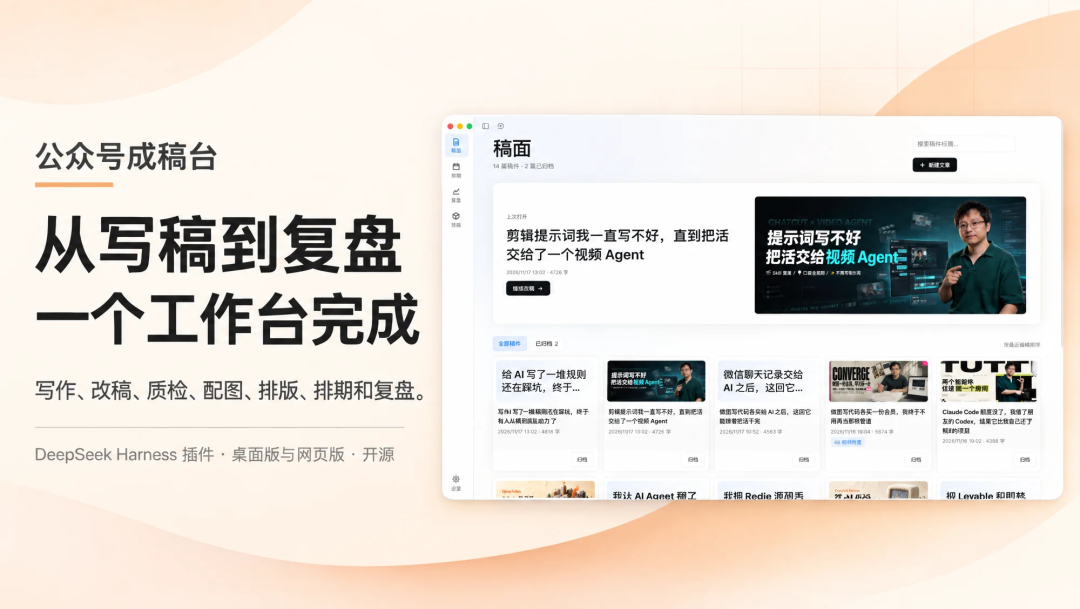
公众号成稿台
01 稿子搬进来以后,就不用再搬出去了
这次我想干的事很简单:把这些 skill 从一个个对话框里请出来,放进同一个界面。
第一步从飞书导入原稿
我的原稿还是在飞书里写,这个习惯没打算改。
写完以后,从飞书复制成 Markdown,直接导进来就行。
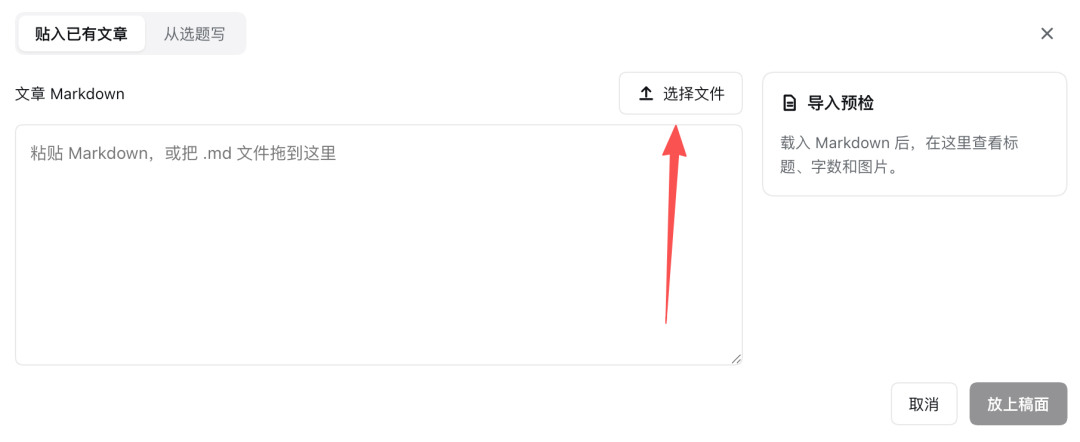
导入 Markdown 的入口
这里有个我自己踩过的坑:飞书 Markdown 里的图片链接是会过期的。
以前没注意,过两天再打开,图全裂了。所以现在导入的时候,插件会在后台自动把图片转存到 Cloudinary,换成稳妥的外链。万一哪张没转成功,界面上直接点重试就行。
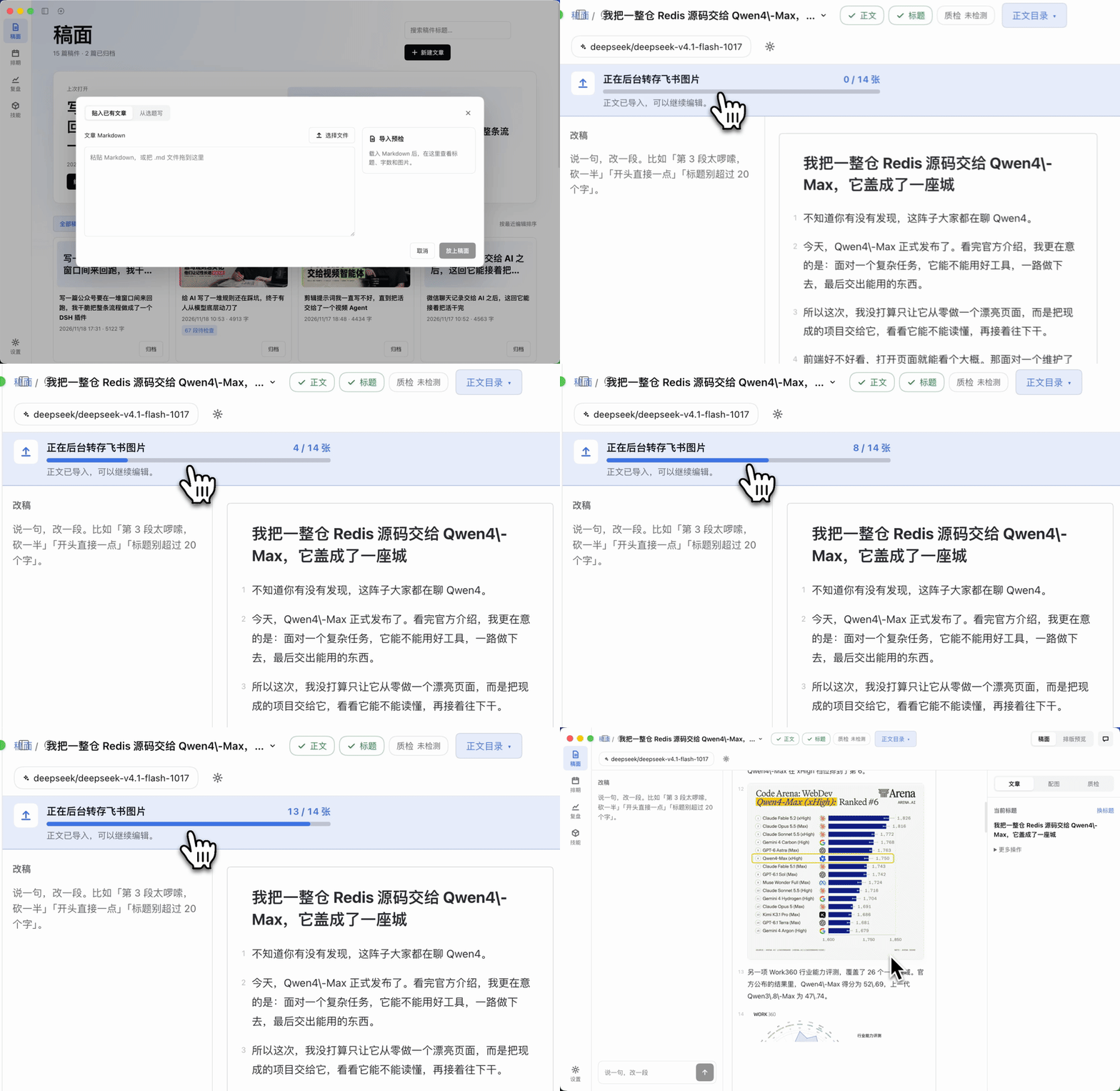
实际导入一篇稿子,图片转存几张图。
第二步按段改,而不是整篇重来
导入以后,界面分成三块:左边是改稿助手,中间是正文,右边是标题候选。
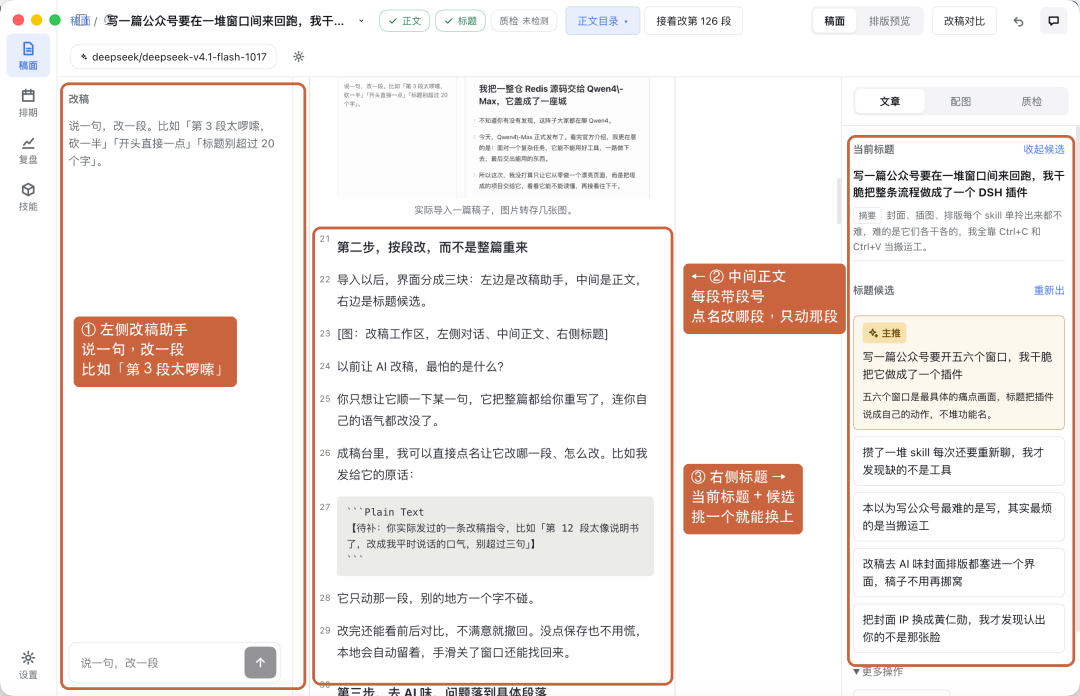
改稿工作区
以前让 AI 改稿,最怕的是什么?
你只想让它顺一下某一句,它把整篇都给你重写了,连你自己的语气都改没了。
现在可以直接点名让它改哪一段。比如我发给它的一句原话:
PROMPT提示词.txt · 上下滑动查看 
比如「第 12 段太像说明书了,改成我平时说话的口气,别超过三句」
它就只动这一段,别的地方原封不动。改完能直接看前后对比,觉得别扭就撤回。没来得及点保存也没事,本地会自动暂存,手滑把窗口关了也能找回来。
第三步去 AI 味,问题落到具体段落
现在写稿多少都会用点 AI,这个没什么好遮掩的。只是以前用朱雀测完,得对着报告回飞书里一段段翻,找起来特别费劲。
这次我把朱雀和去 AI 味的 skill 接进了同一个页面,既能调 API 在线查,也能直接把朱雀导出的 PDF 报告传进来。
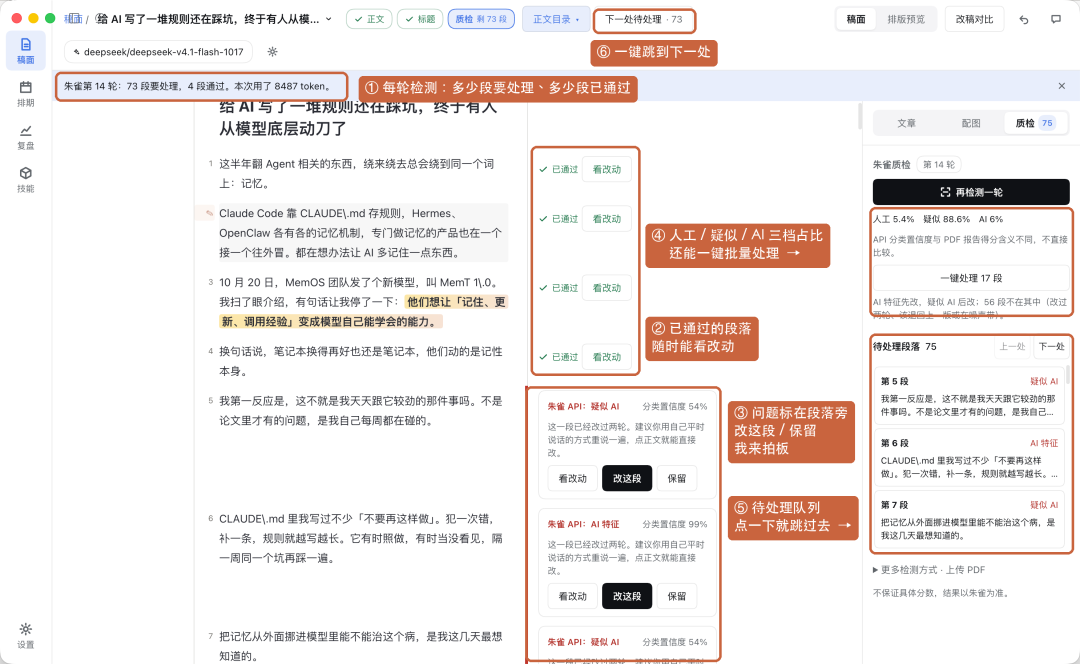
朱雀质检界面
问题会直接标在对应的段落上,右侧列着待处理列表,点一下就跳过去。可以单段改,也可以批量过一遍。
我最买账的是,每一处改动都要我点确认。改了哪几个字一眼能看出来,不满意就点保留原文,不会趁我不注意,把我故意留着的口头禅也给「优化」掉。
这一步,是我觉得最香的。
02 封面:IP 头像换成黄仁勋,会怎样
封面是我以前在 Agent 里聊得最多的一个环节。
我有一套自己的封面 skill,几种风格共用同一个人物 IP:一个程序员,薄黑框眼镜,一件午夜绿的华夫格 Polo。左字右人,21:9 宽幅。
老读者应该眼熟,就是每篇文章封面上那个人。
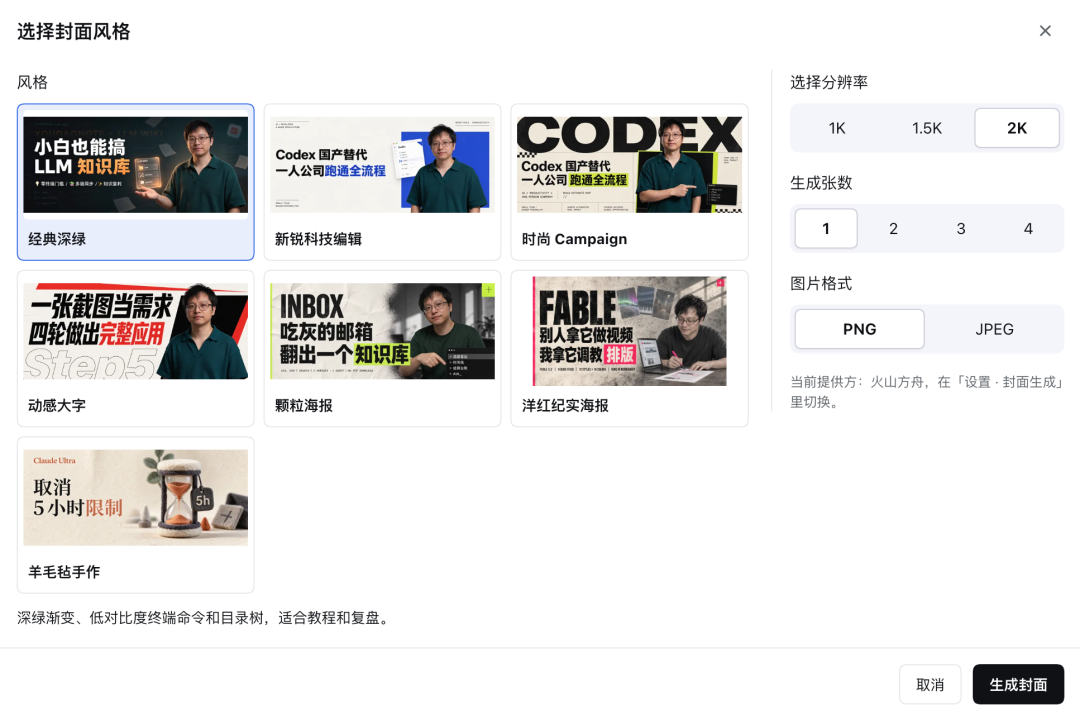
几种内置封面风格
在成稿台里,这些风格都变成了可以直接选的选项。选好风格,它读完文章,自己提炼两行主标题、高亮词、英文小标签,再生成。
生成过的封面都留在历史里,提示词能看,图能下载,也能随时换回之前的某一张。
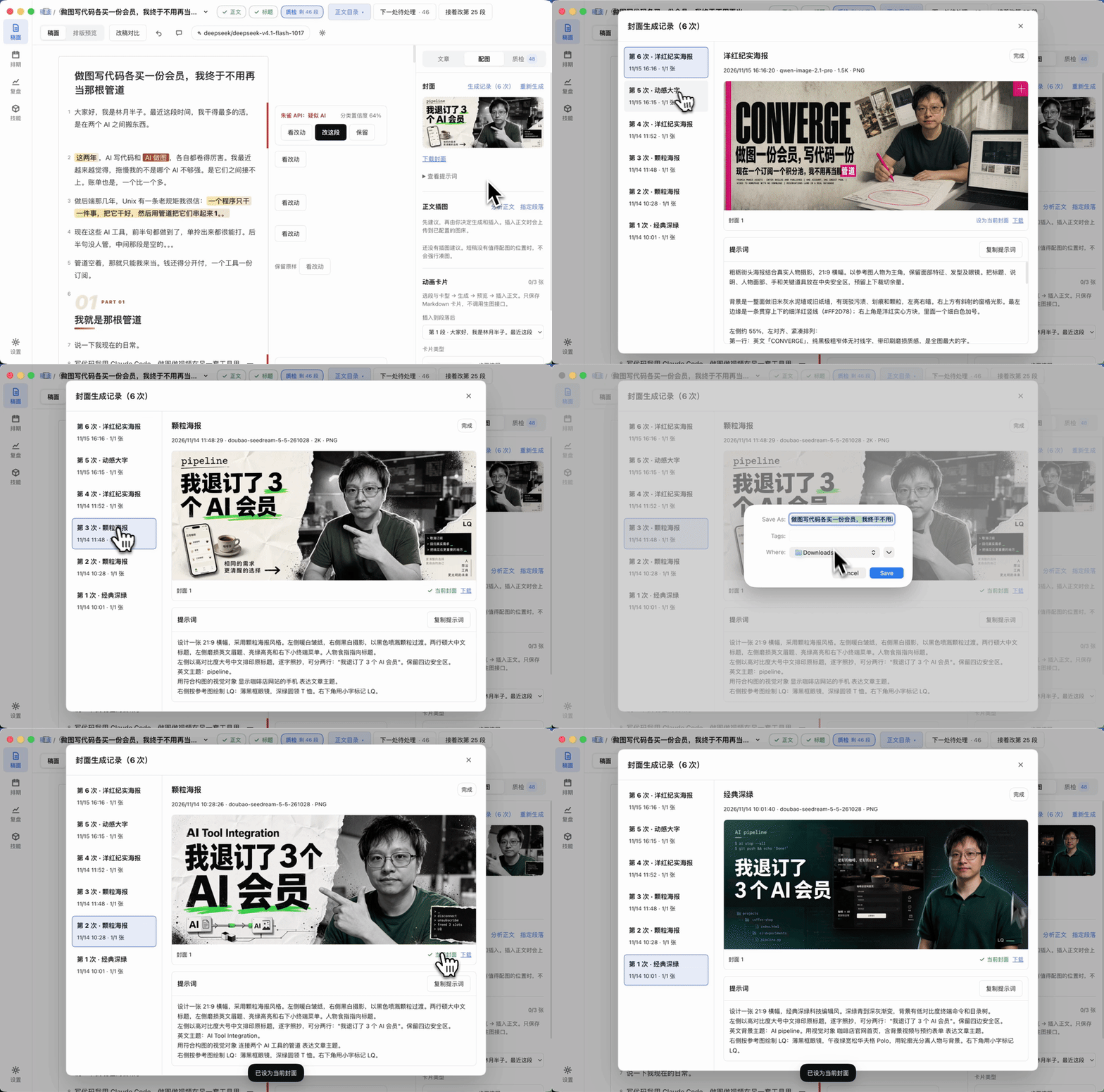
封面生成历史与当前封面
这时候肯定有人问:你的 IP 是你自己,我用不上啊。
所以 IP 头像是可以换的。
为了演示,我把它换成了一个大家都认识的人:黄仁勋。
换起来很简单:「设置 → 封面生成」里有一栏「IP 人物参考图」,填一张正面照的图片地址,保存就行。
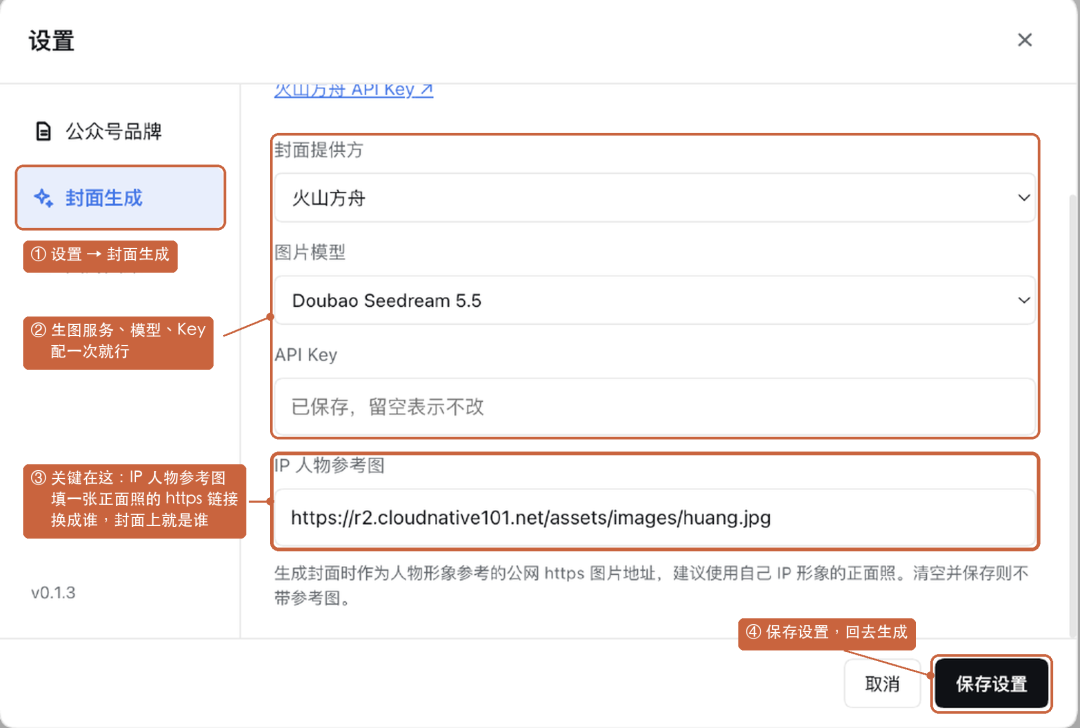
封面设置_IP参考图_标注
这里注意一下,它要的是一个公网能打开的 https 图片链接,不是从本地上传。我是先把照片传到图床,再把链接贴进来的。
还是同一篇文章,还是同一种风格,我只换了参考头像,然后点生成。
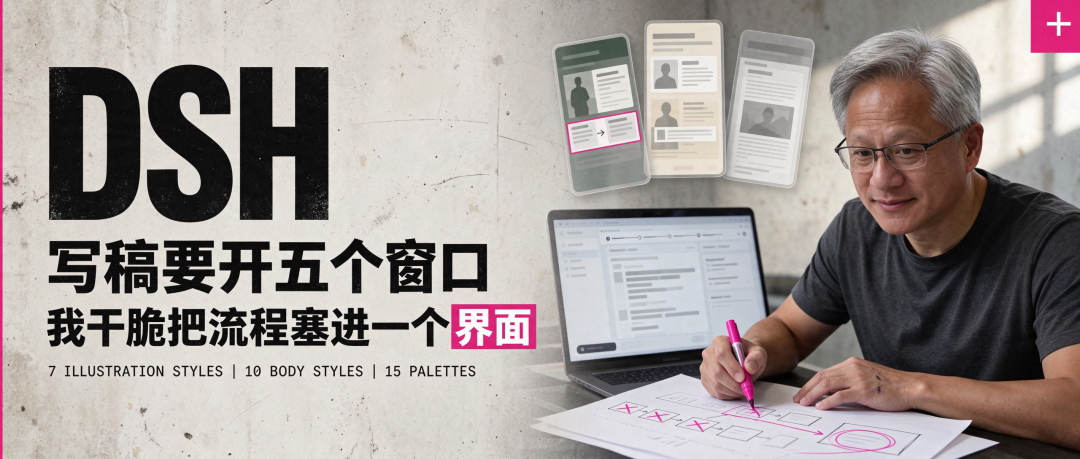
黄仁勋版封面,洋红纪实海报风格
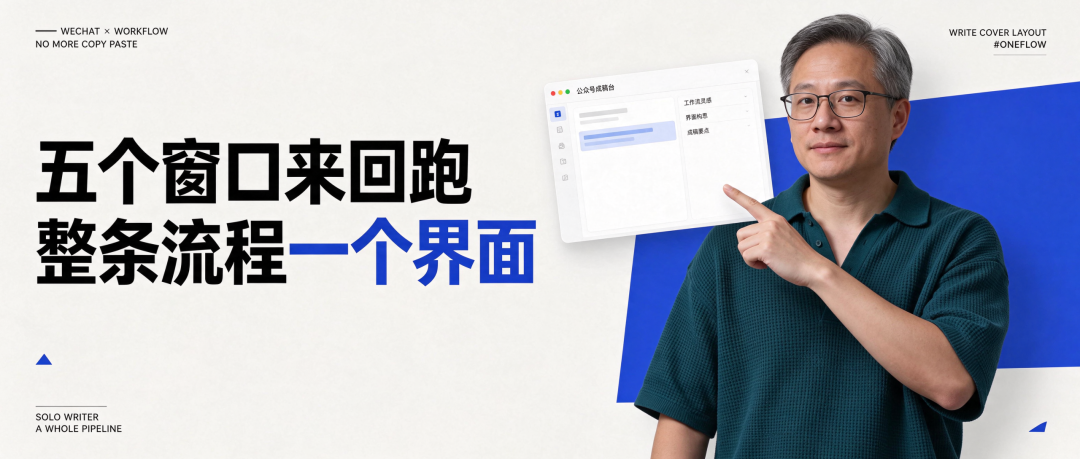
黄仁勋版封面,新锐科技编辑风格
脸是老黄的脸,但你看衣服:编辑风那张,他套上了我的午夜绿 Polo,像刚来我这儿入职。
老黄的皮衣呢?
怪我,衣服在 skill 里写死了。后面我会调整一下,按参考图里的人实际穿的来。黄仁勋,就该穿皮衣。
换完以后我发现一件事:真正让封面「一眼认出是你」的,不全是那张脸,而是那套固定下来的东西。版式、配色、字体、那件衣服。
声明一下:黄仁勋只是演示用的例子。拿名人照片做商用封面有风险,自己发号,还是老老实实用自己的头像。
03 插图:同一段话,可以有好几种画法
插图这一步,以前最烦的是两件事:
一是哪里该配图,得我自己一段段琢磨。
二是选好风格、生成完,还得手动插回正文。
现在成稿台的做法是,先让它通读一遍文章,标出哪几处适合配图、每处该画什么。分析完不会直接动正文,画不画、插不插,全由我点确认。
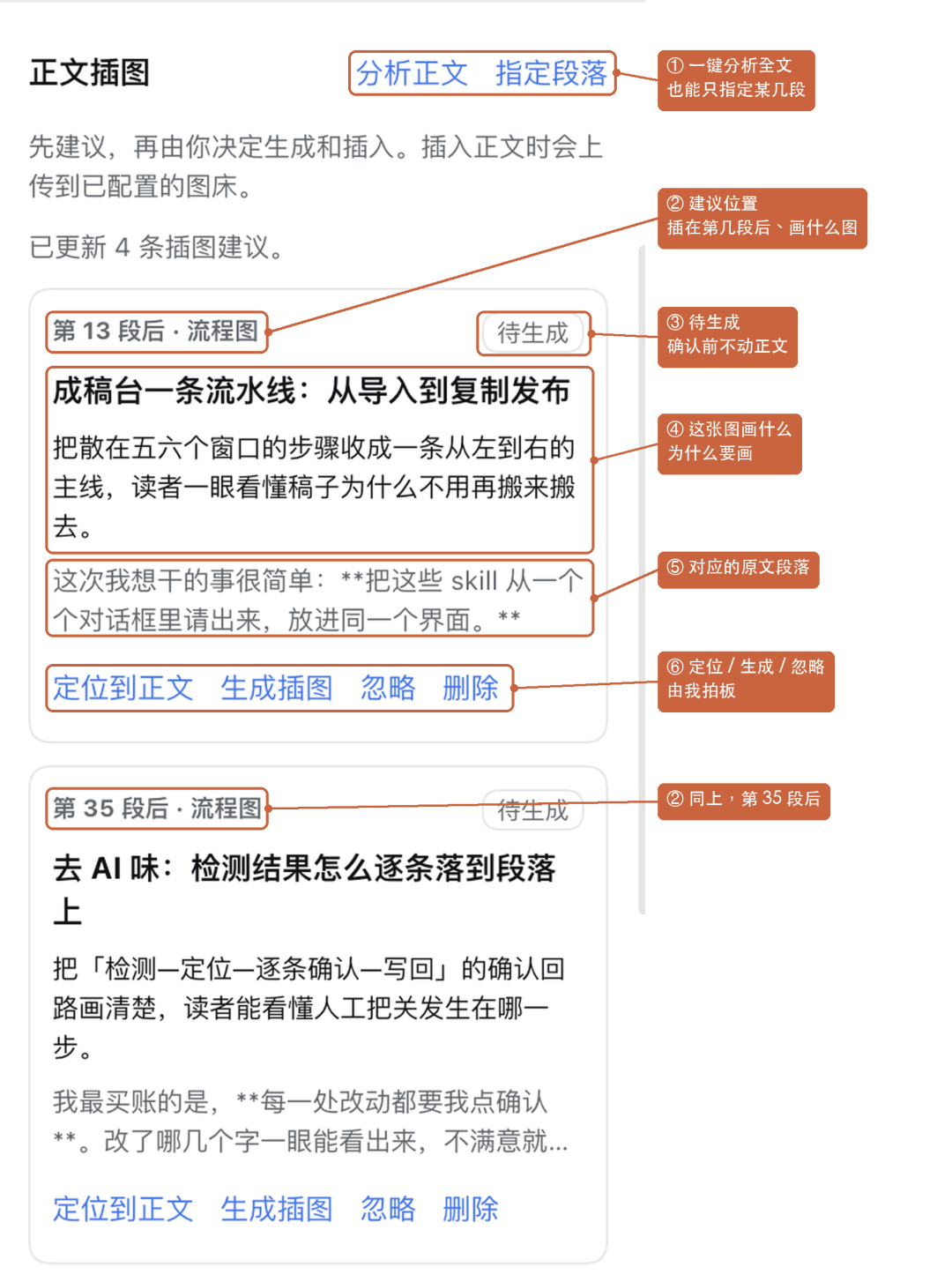
正文插图建议
内置的插图风格有 7 套,点开生成窗口就像逛画廊,能直接看到每种风格的样图:
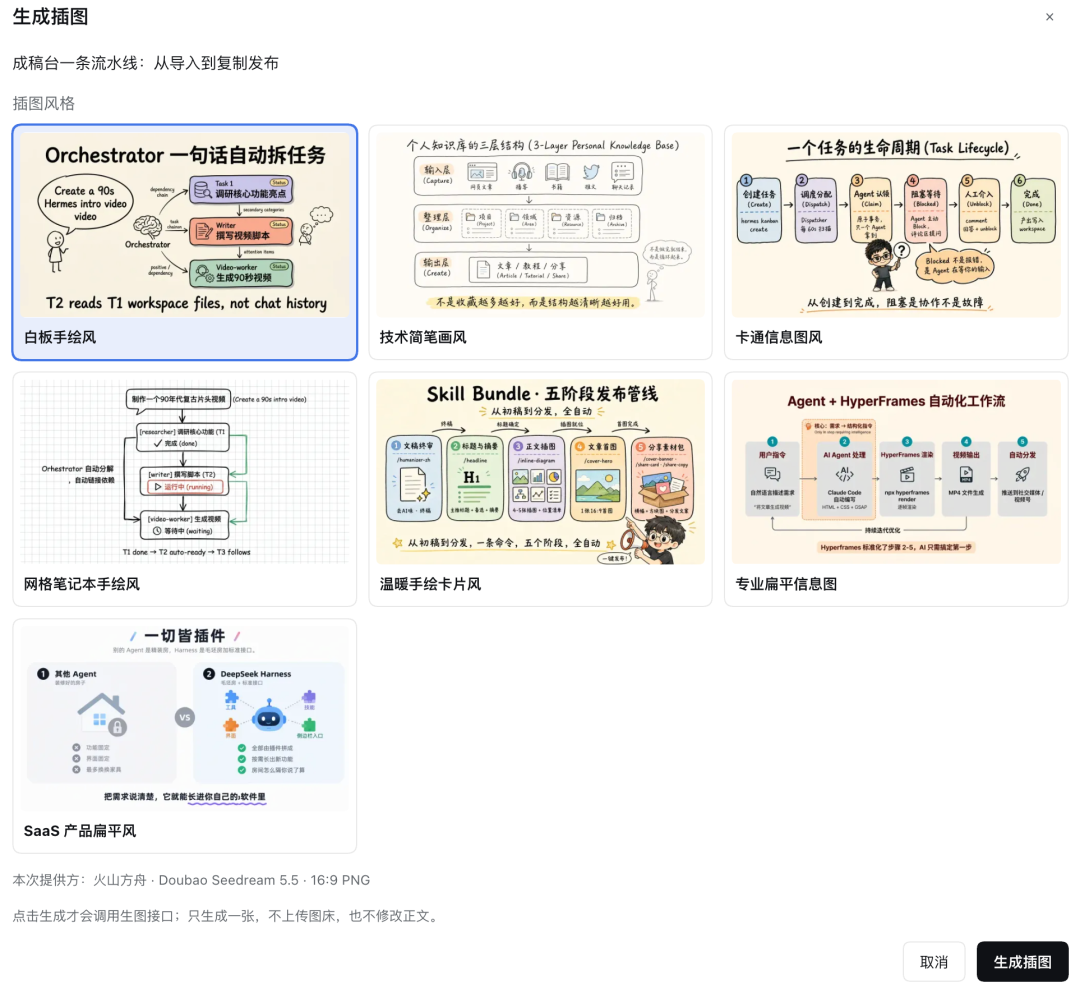
不同风格的插图
同样的意思,画法不一样,文章的气质就跟着变了。
讲架构的段落,我会用 SaaS 扁平风,看着清爽;讲个人经历的段落,我更愿意用手绘,像自己在本子上画的。
还有一个设计我挺满意:每套风格其实就是单独一个 Markdown 文件。你要是有自己顺手的画风,照着格式写一个丢进 skills/ 目录,界面里自己就认出来了,一行代码都不用改。
顺手一提:SVG 动画卡
除了静态图,正文里还可以插 SVG 动画卡。
选中一段文字,它能生成概念、步骤、拆解、对比、表格、柱状图、时间线、手机演示这八种卡片。标题和条目都能自己改,确认效果没问题了才进正文。
有些绕人的步骤,用一张会动的卡片讲,比静态图好懂得多。
04 排版:这件事终于不用离开了
接下来才是正题。
封面、插图、动画卡都备好了,以前到这一步,我得把稿子复制出来,丢进另一个排版工具。
一复制,两边就各过各的了。
图换了一张要重新传,段落改了一句要重新粘,有时候排着排着,才发现插图位置跟改过的段落对不上了。
现在,排版就在同一个工作台里。
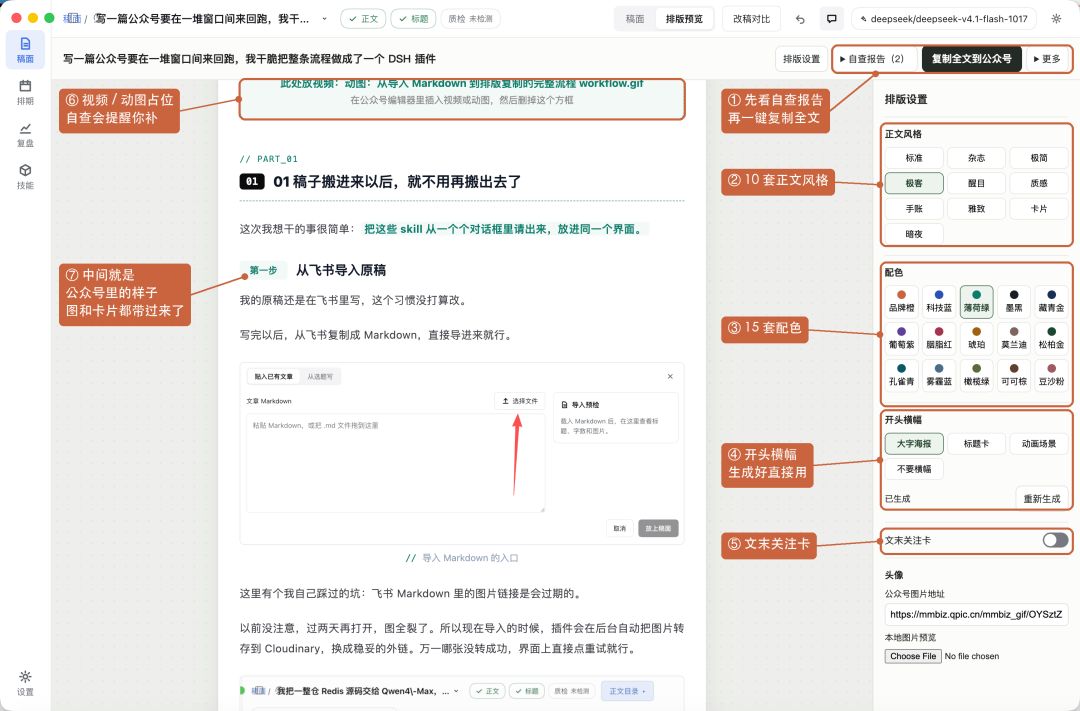
排版预览界面
里面有 10 套正文风格、15 套配色可以挑,还能加上开头横幅和文末关注卡。前面插好的图和动画卡,直接就带过来了,不用再一张张重插。
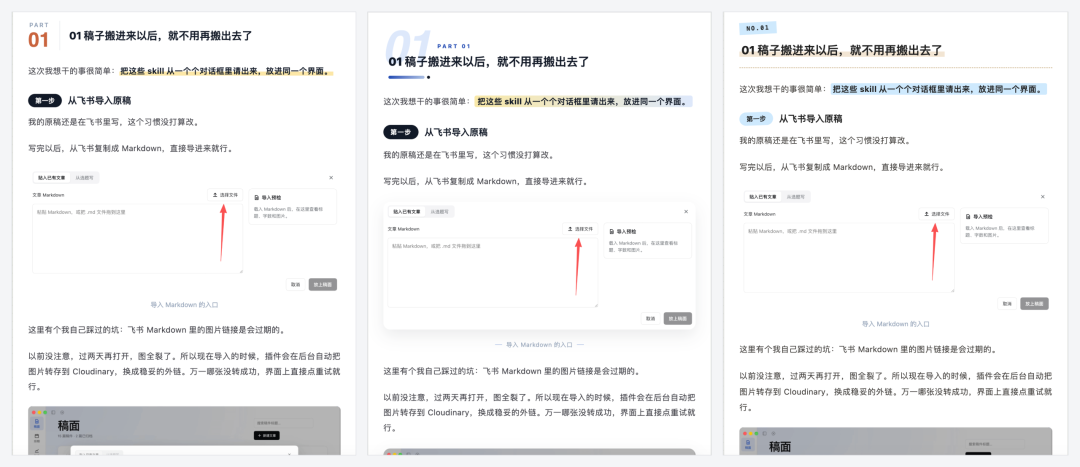
同一篇文章,换两三种正文风格
挑好样式,点「复制全文到公众号」,直接粘到公众号编辑器里就能发。
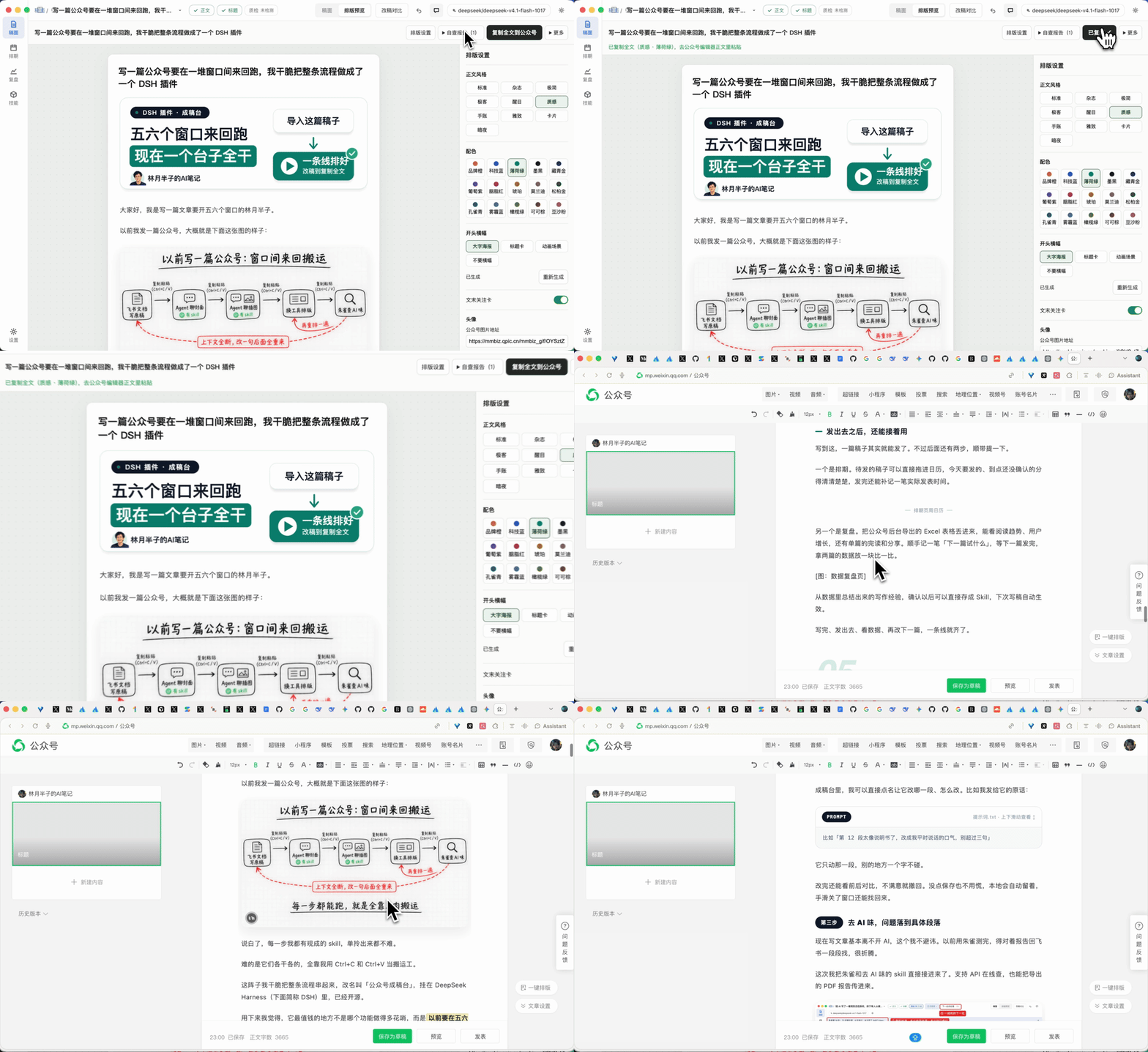
粘贴进公众号后台编辑器的效果
粘之前,它还会顺手给你出一份自查单,提醒哪些地方得人工看一眼,比如外部图片、视频占位有没有漏。
用大白话讲,以前的排版是「最后一道工序」,前面的活干完了打包交过去。现在它更像一张一直开着的预览窗口,前面任何一步改了,这里都跟着变。
发出去之后,还能接着用
写到这,一篇稿子其实就能发了。不过后面还有两步,顺带提一下。
一个是排期。待发的稿子可以直接拖进日历,今天要发的、到点还没确认的分得清清楚楚,发完还能补记一笔实际发表时间。
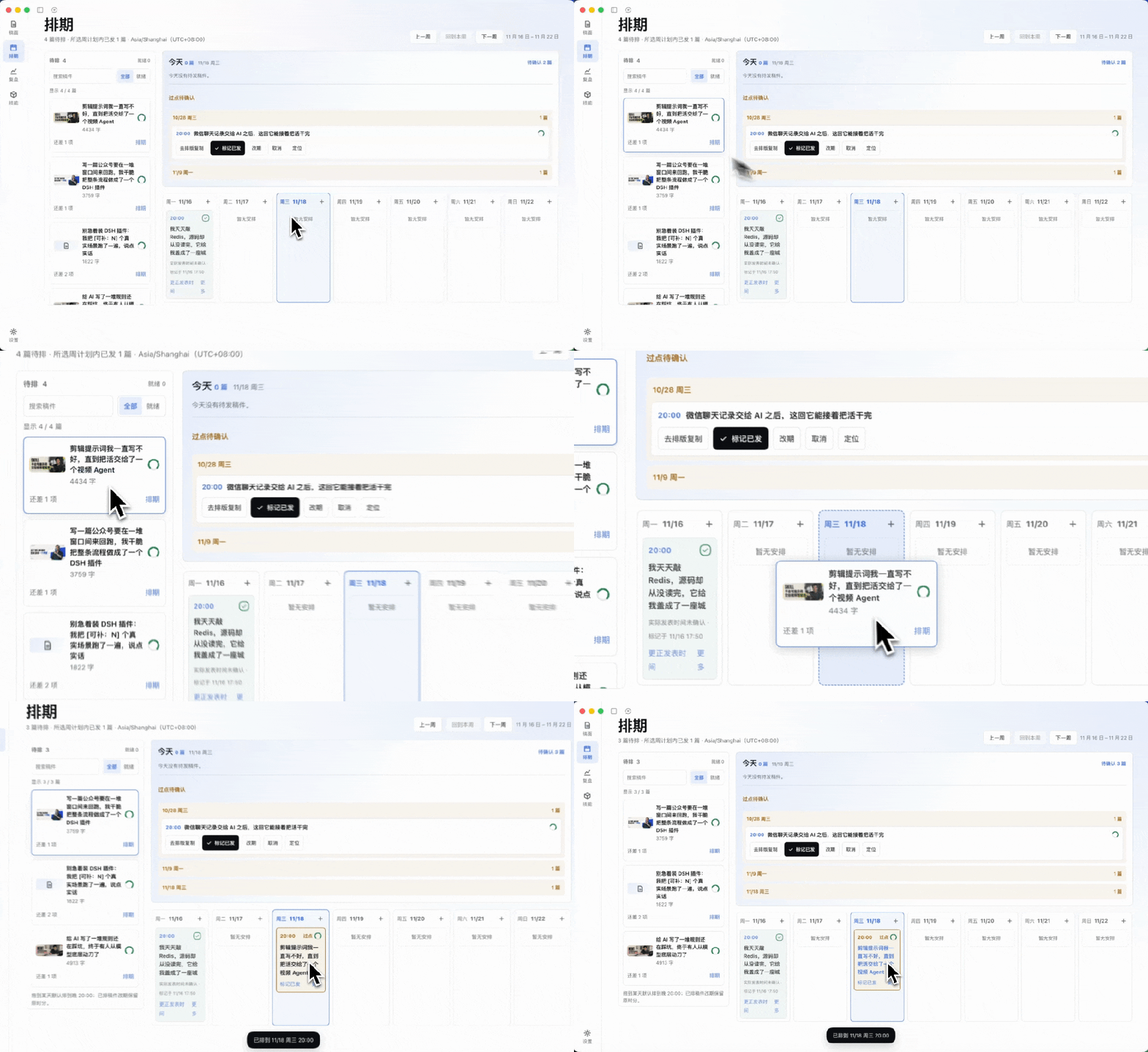
排期页周日历
另一个是复盘。把公众号后台导出的 Excel 表格丢进来,能看阅读趋势、用户增长,还有单篇的完读和分享。顺手记一笔「下一篇试什么」,等下一篇发完,拿两篇的数据放一块比一比。
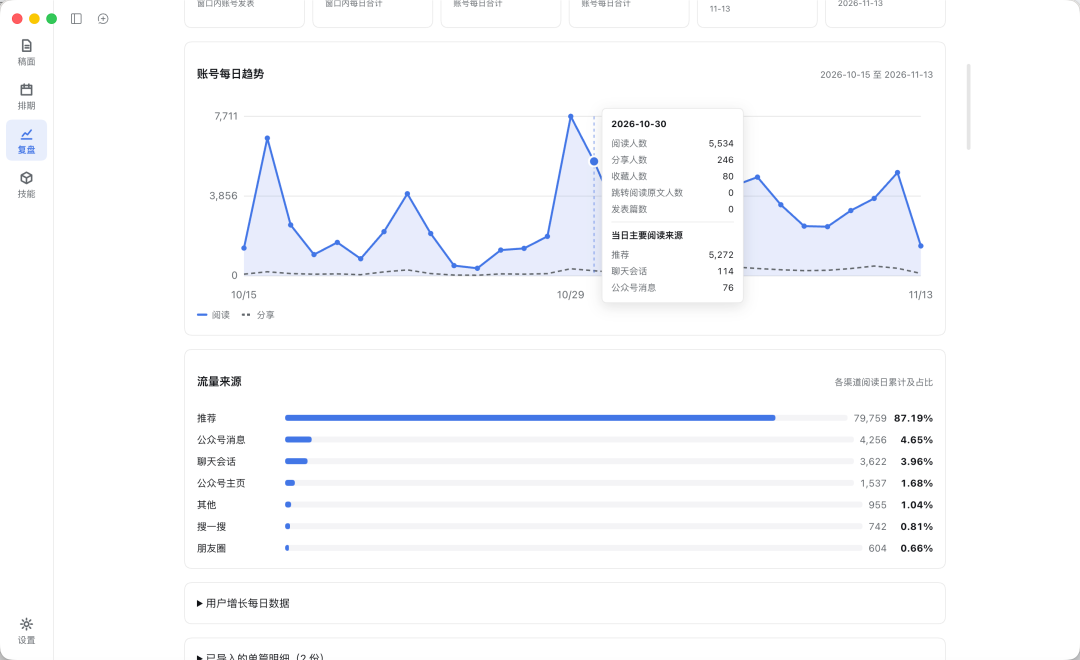
数据复盘页
从数据里总结出来的写作经验,确认以后可以直接存成 Skill,下次写稿自动生效。
写完、发出去、看数据、再改下一篇,一条线就齐了。
05 装起来,一行就够
安装很简单。
在 DSH 的「插件」→「添加插件」里输入下面这行,点安装:
dsh-wechat-studio
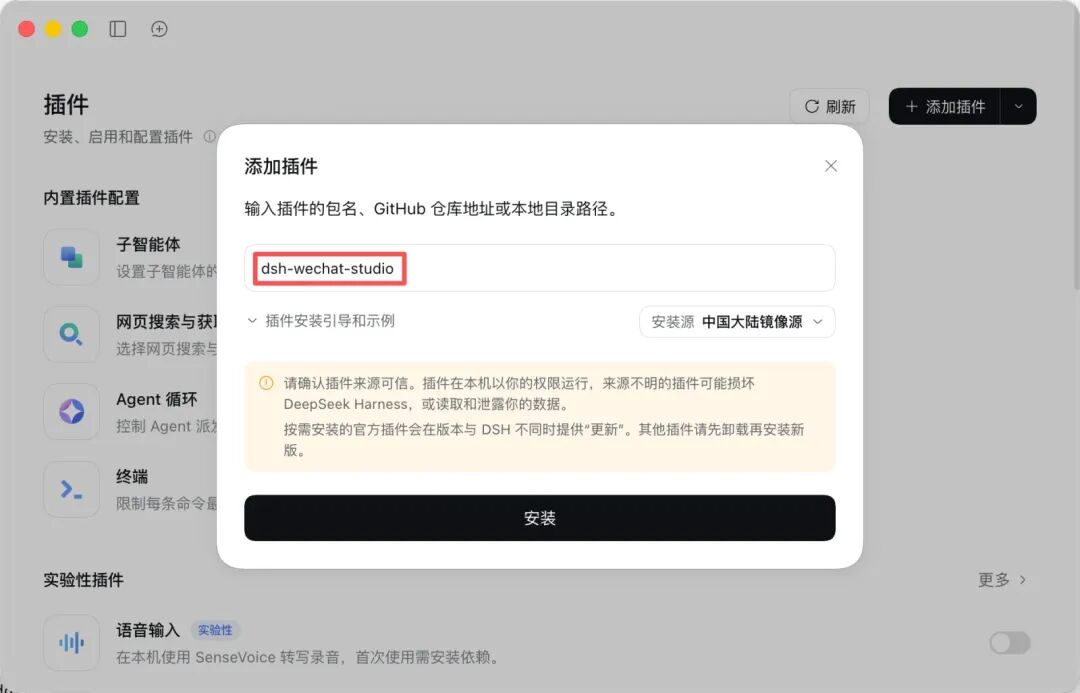
添加插件窗口,输入 dsh-wechat-studio
装好以后,从侧栏打开「公众号成稿台」就能用。
然后去「设置」里把要用的服务填上:
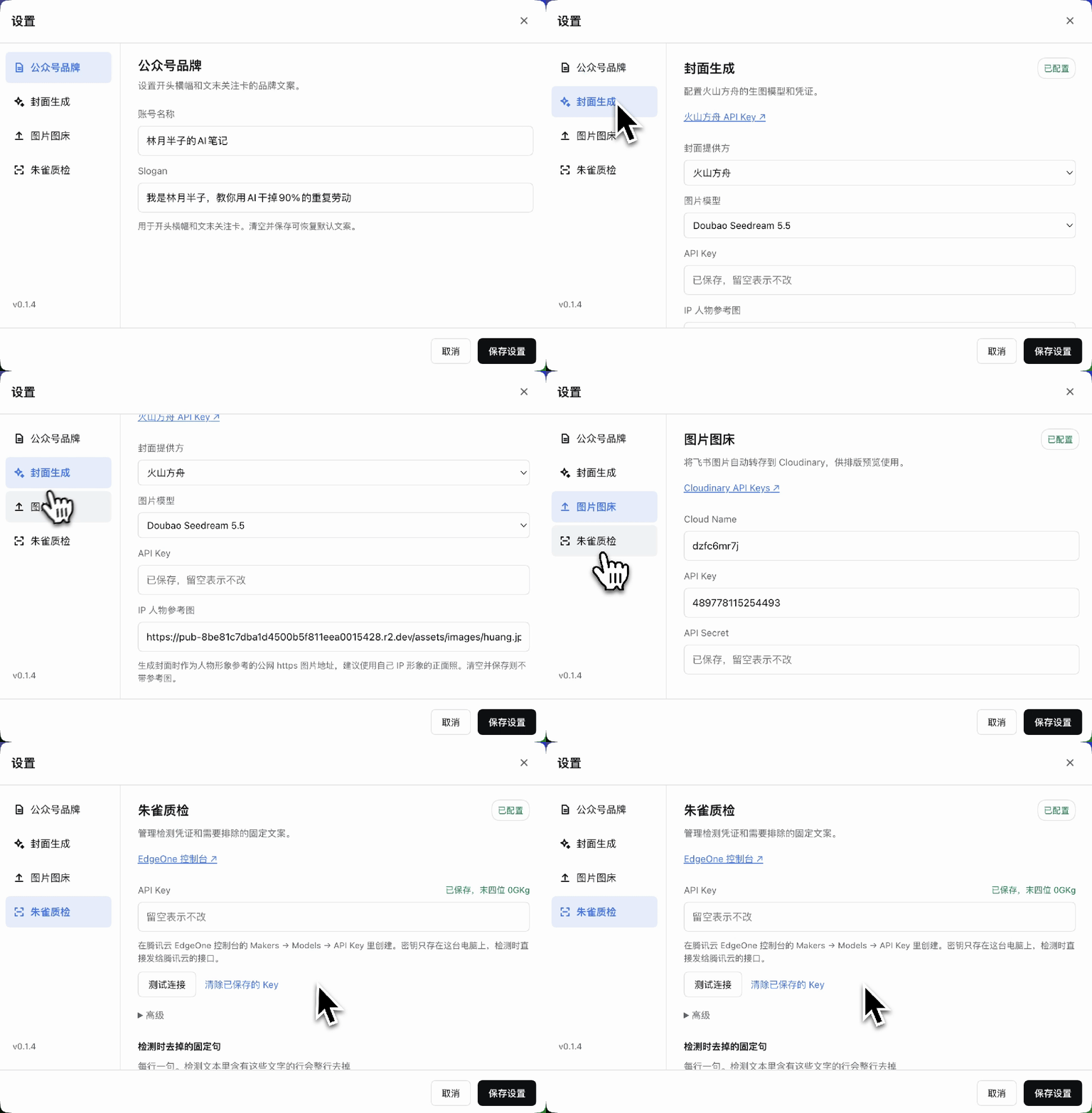
设置页
文字这块省事,改稿、起标题、写提示词直接走 DSH 里配好的模型,不用另配。
主要得自己填的是图和检测:生图在火山方舟和阿里云百炼里二选一,图床用 Cloudinary,测 AI 味接朱雀 API。用到哪块填哪块,暂时不用的空着也不影响。
最后说两句实在的。
插件免费,但模型、朱雀、生图、图床走的都是你自己的账号,按各家规则计费,第一次配齐有点门槛。
SVG 动画卡发之前,记得先在公众号草稿箱里粘一遍,确认动画和配色都还在。
06 写在最后
开头我说,写一篇公众号要在五六个窗口之间来回跑。
现在回头看,那些 skill 我一个都没扔:封面还是那套封面,插图还是那几种画法,排版引擎也还是原来那个。
变的只是,它们从一个个聊天框里,搬进了同一个界面。
以前写完稿子,要自己当搬运工,在各个工具之间贴来贴去。现在稿子进来以后,改稿、去 AI 味、封面、插图、排版一条线顺下来,点几下就能复制到公众号后台。
这两年我见过太多人,攒了一堆 prompt、一堆 skill,每次用都得翻出来,重新跟 AI 聊一遍。
我自己也是。
后来我想明白了:skill 解决的是「会不会」,流程解决的是「顺不顺」。
一个人做公众号,最缺的不是某个更强的模型,而是一条不用自己来回搬运的路。
以前,skill 是拿来聊的。现在,是拿来点的。
代码已经开源,插件里的写作、标题、去 AI 味、封面、插图这些 skill 都能换成你自己的版本。把你的头像、你的画风、你的写作习惯放进去,它就是你自己的成稿台。
作者:林月半子的AI笔记 公众号:林月半子的AI笔记
本文由 @林月半子的AI笔记 原创发布于人人都是产品经理。未经作者许可,禁止转载
题图来自 Unsplash,基于CC0协议