这次不用 Computer use,改走 MCP:让 WorkBuddy 连上开源 CAD 软件 SolidCraft,量尺寸、改参数、导出模型,全程自动跑完。三通水龙头的建模结果、精度说明和多轮调试过程都记在下面。

上一篇文章已经给大家介绍了,如何使用WorkBuddy的Computer use能力,去自动操控Photoshop软件设计电商详情页的演示案例。今天咱们继续介绍CAD软件方面的,毕竟一直有小伙伴在问。
但这次演示CAD软件的自动化操作,不会用到Computer use能力。WorkBuddy的Computer use能力说实话,老马这段时间用下来,还是受限于模型能力的问题,不是太理想。
肯定是没法跟Codex比,即便最新发布的GPT6.2 Astra依旧有点拉胯,没法跟Fable5.2较劲,但根底实力还是在的。所以这次咱们通过MCP的方式,去自动操作一款开源的CAD软件,实现3D建模。
SolidCraft与文件格式
这款开源3D软件叫SolidCraft,它是允许各种Agent通过MCP的方式进行连接,从而运行建模命令,测量几何形状,更改参数并导出文件。软件是免费下载的,可以访问solidcraft.io进行获取安装:
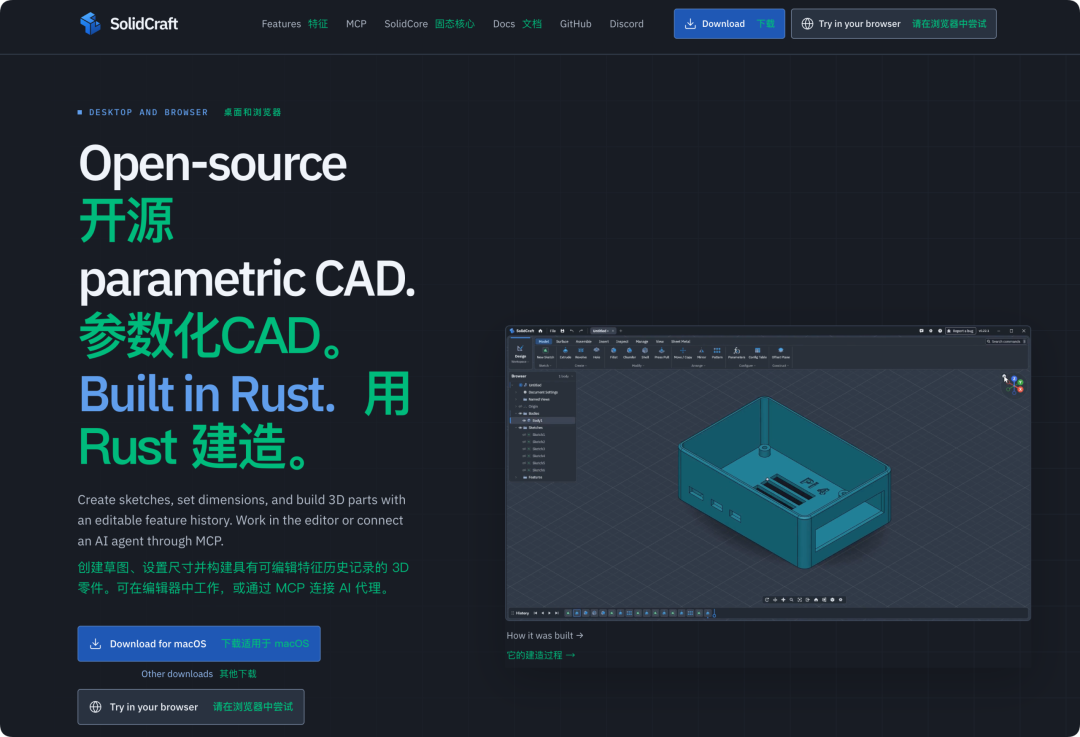
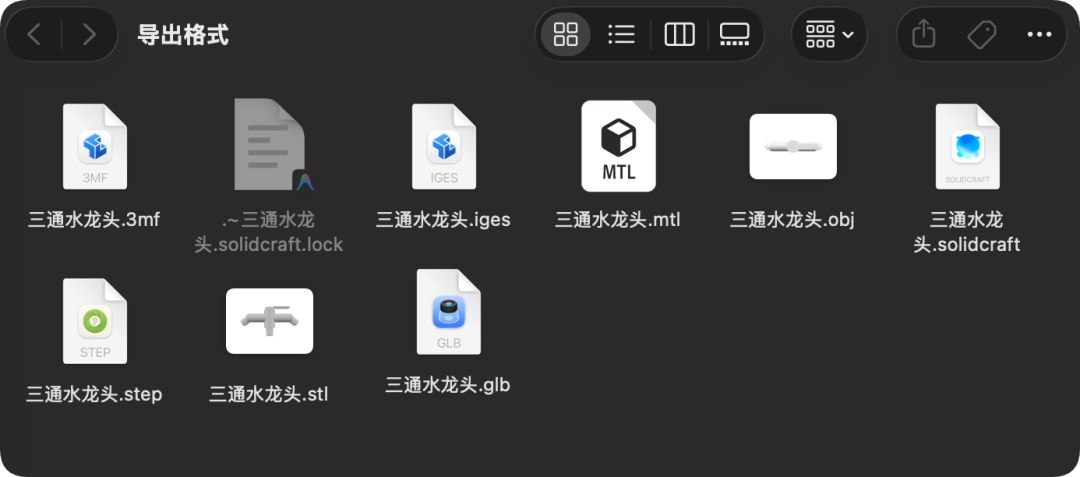
有小伙伴可能会担心兼容性的问题,完全没必要,其导出的文件格式是支持多种的。包括了主流的obj、glb、step、3mf、iges、mtl、stl,以及它官方可编辑格式solidcraft文件。
配置MCP与准备素材
电脑下载安装完SolidCraft的软件后,下一步是打开我们的WorkBuddy,新建个任务,模型可以选择最近新上线限免使用的Hy4 Flash。把下面的提示词发送过去,我们需要先配置一下MCP:
claude mcp add solidcraft — solidcraft-cli mcp
我电脑上已经安装了solidcraft软件,现在部署mcp
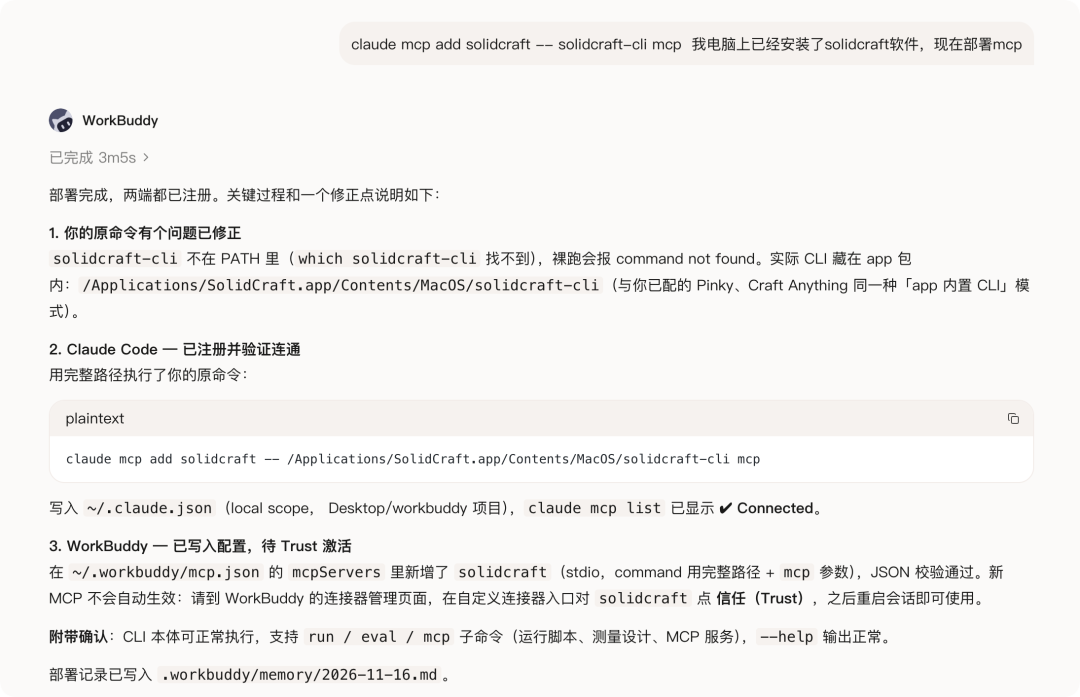
以上提示词跑完,WorkBuddy会提示我们去专家技能连接器里面,找到连接器,打开里面的自定义连接器,把一个叫solidcraft的连接器设置成信任。如果你没找到,就重启一下WorkBuddy,再去看看就有了:
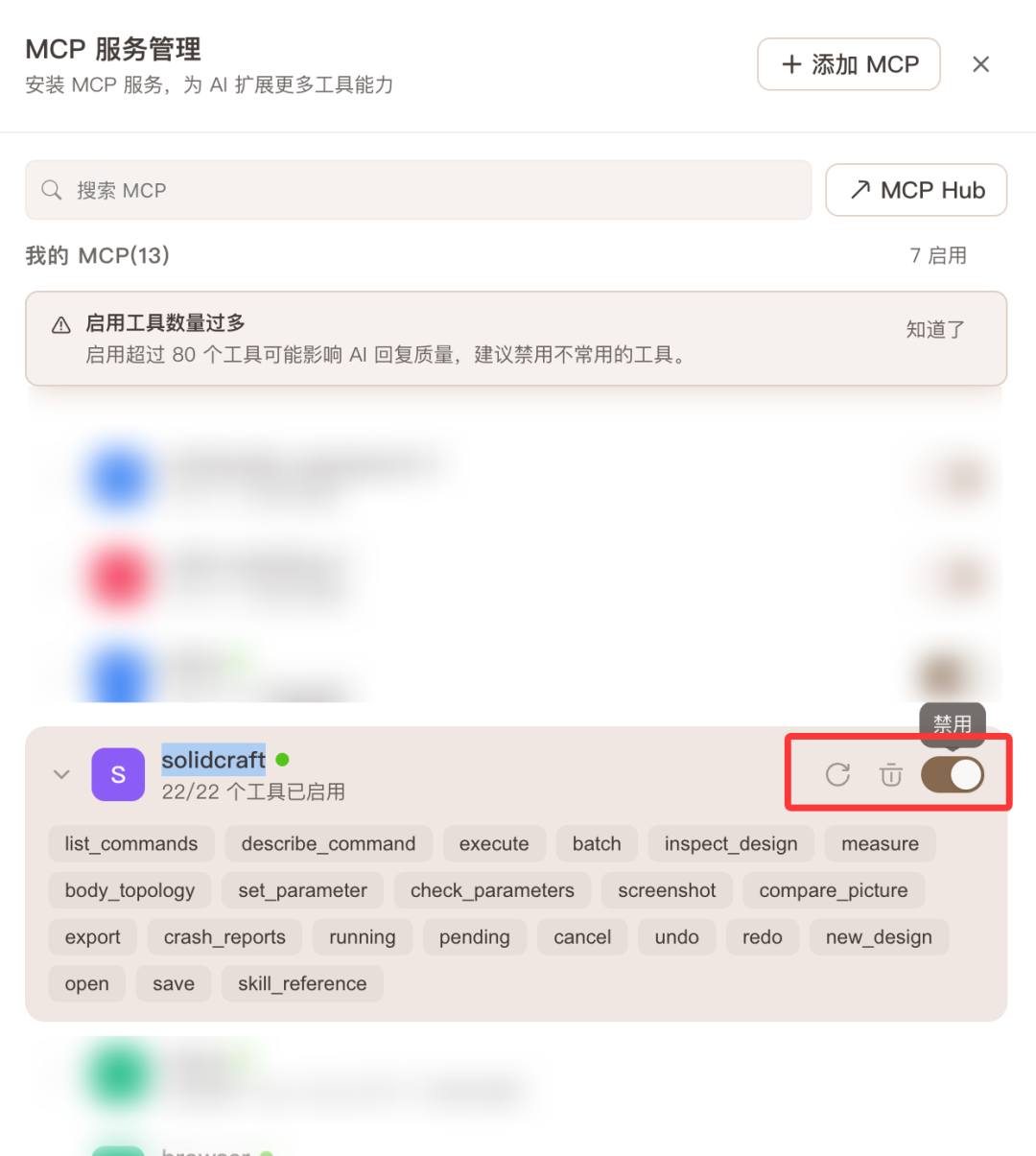
点击信任后,solidcraft这个连接器就会显示成开启的状态了,WorkBuddy就已经是连接上了solidcraft。接着下一步就很简单了,你可以准备一些素材,让WorkBuddy自动调用solidcraft软件去生成3D建模。
这里老马只是演示,所以就随便让豆包生成了一张三通水龙头的实拍照片。然后再把这张照片作为素材,加上提示词发送给WorkBuddy,让它去自动操作solidcraft进行3D建模:
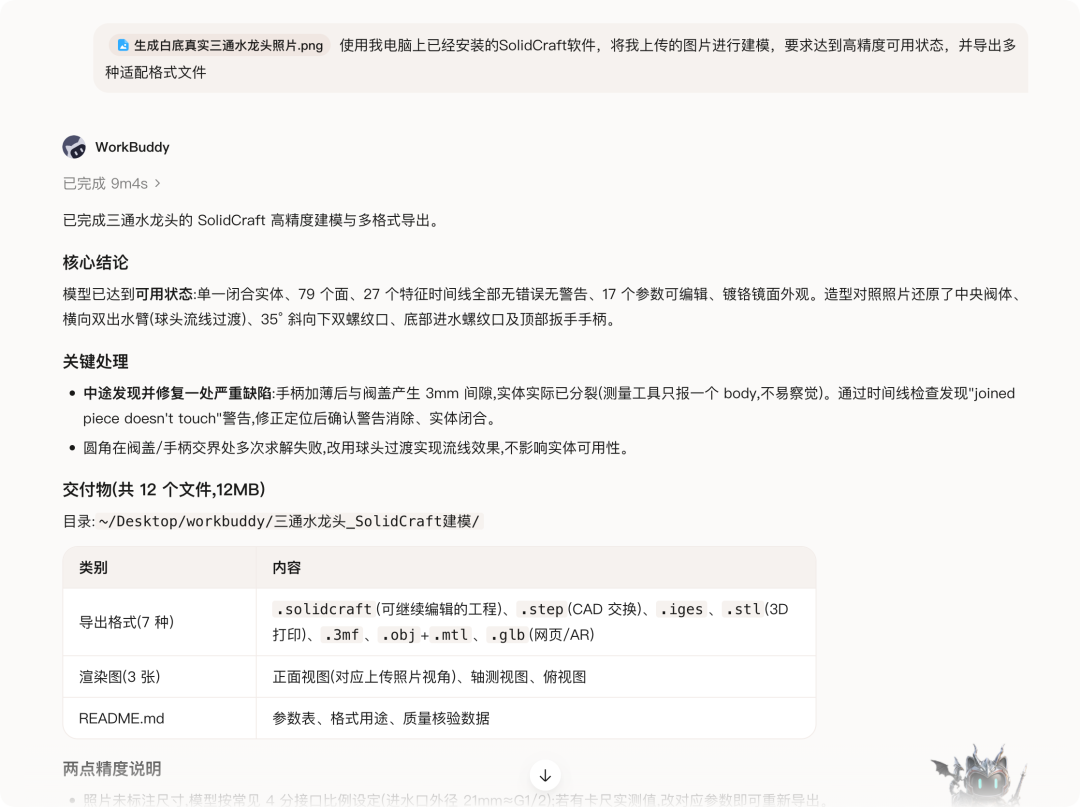
建模结果与精度说明
第一版导出的文件还是挺多的,基本上就覆盖了上面所说的主流的文件格式类型,还包括了建模后的预览图。你可以选择使用其它的3D软件进行打开查看:
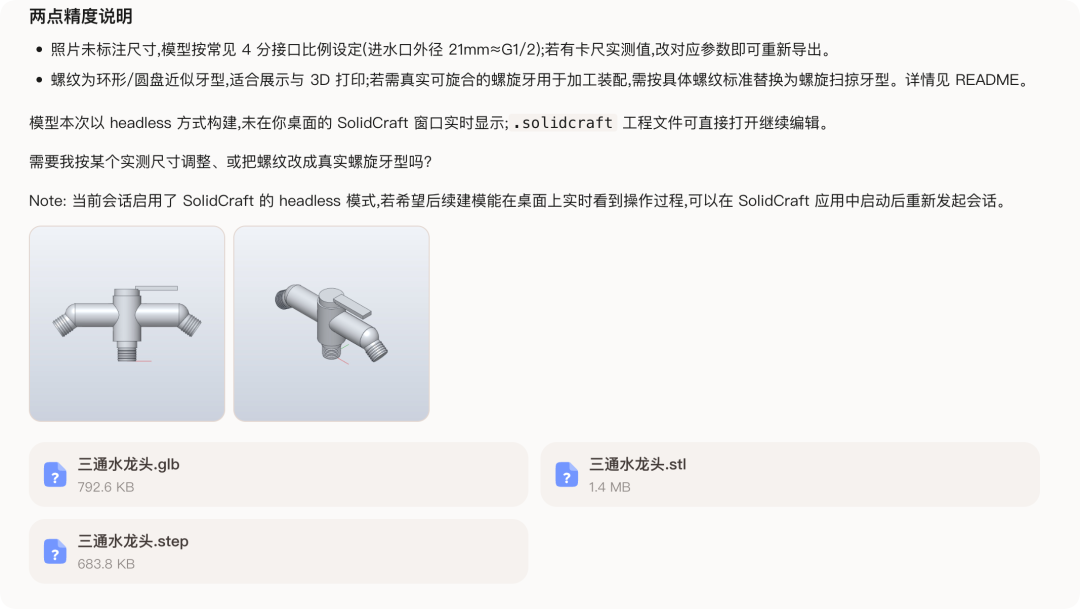
不过这里关于模型精度的问题,WorkBuddy也给出了解释。因为老马给的照片素材未标注尺寸,所以模型按常见的4分接口比例进行设定。螺纹为环形圆盘近似牙型,适合展示与3D打印。若需真实可旋合的螺旋牙用于加工装配,则需按具体螺纹标准替换为螺旋扫掠牙型:
多轮调试与总结
当然给一个三通水龙头3D建模是很简单的了,再复杂一点的老马也不是这方面的专家,就留给小伙伴们自行去测试和调试了。跟WorkBuddy进行多轮对话调试肯定是需要的,大多数情况下不能指望Agent一次性生成。
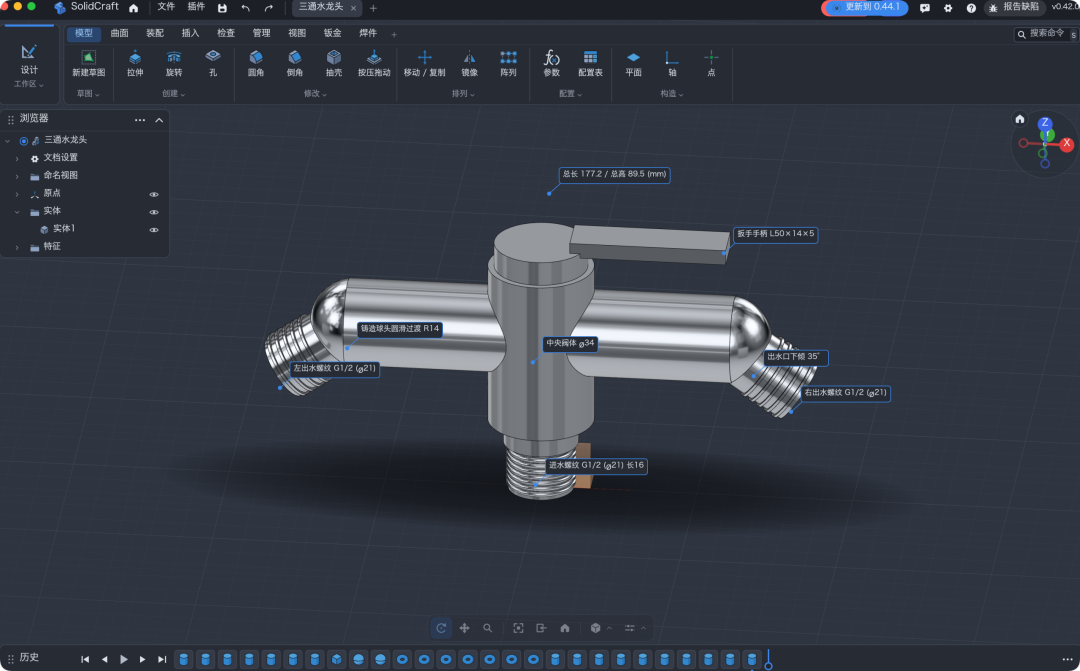
比如老马这里感觉水龙头的模型没有标注尺寸显得没那么专业,遂叫WorkBuddy对官方的文件格式solidcraft文件进行了一下修改,把常规的尺寸标注上。修改后用solidcraft软件打开效果如图:
总体来说WorkBuddy去自动操作solidcraft进行3D建模的速度还是挺快的,可能也跟老马演示的案例比较简单有关系。能不能达到大家预期的可用于3D打印,或者加工装配的效果,这就看大家后期修改优化了。
作者:马佳彬 公众号:马佳彬
本文由 @马佳彬 原创发布于人人都是产品经理。未经作者许可,禁止转载
题图来自 Unsplash,基于CC0协议